
Pomocí předdefinovaných stylů ohraničení můžete rychle přidat ohraničení kolem buněk nebo oblastí buněk. Pokud předdefinované ohraničení buněk nevyhovuje vašim potřebám, můžete vytvořit vlastní ohraničení.
Poznámka
Ohraničení buněk, která použijete, se zobrazí na vytištěných stránkách. Pokud nechcete použít ohraničení buněk, ale chcete, aby bylo ohraničení mřížky listu viditelné na vytištěných stránkách, můžete mřížku zobrazit. Další informace naleznete v tématu Tisk s mřížkou buněk nebo bez ní.
Použití předdefinovaného ohraničení buňky
Na listu vyberte buňku nebo oblast buněk , u které chcete přidat ohraničení, změnit styl ohraničení nebo odebrat ohraničení.
Na kartě Domů proveďte ve skupině Písmo jednu z následujících akcí:
Pokud chcete použít nový nebo jiný styl ohraničení, vyberte šipku vedle
 a pak vyberte styl ohraničení.
Tip:
Pokud chcete použít vlastní styl ohraničení nebo diagonální ohraničení, vyberte Další ohraničení. V dialogovém okně Formát buněk na kartě Ohraničení vyberte v části Barva čáry požadovaný styl a barvu. V části Ppředvolby a ohraničení vyberte jedno nebo více tlačítek, která označují umístění ohraničení. V části Ohraničení jsou k dispozici dvě tlačítka s šikmým ohraničením


Pokud chcete ohraničení buněk odebrat, vyberte šipku vedle
Ohraničení a pak vyberte Bez ohraničení.
Na tlačítku Ohraničení se zobrazí naposledy použitý styl ohraničení. Pokud chcete použít tento styl, vyberte tlačítko Ohraničení (ne šipku).
Pokud použijete ohraničení u vybrané buňky, bude ohraničení použito také u sousedních buněk, které sdílí ohraničení s ohraničenou buňkou. Pokud například použijete ohraničení pole k uzavření oblasti B1:C5, získají buňky D1:D5 levé ohraničení.
Pokud u hranice sdílené buňky použijete dva různé typy ohraničení, zobrazí se naposledy použité ohraničení.
Vybraná oblast buněk je formátována jako jeden blok buněk. Pokud u oblasti buněk B1:C5 použijete pravé ohraničení, zobrazí se toto ohraničení jenom u pravého okraje buněk C1:C5.
Pokud chcete vytisknout stejné ohraničení na buňky, které jsou oddělené koncem stránky, ale ohraničení je vidět jenom na jedné stránce, můžete použít vnitřní ohraničení. Tak můžete vytisknout ohraničení v dolní části posledního řádku stránky a použít stejné ohraničení v horní části prvního řádku na další stránce. Postupujte takto:
- Vyberte řádky po obou stranách konce stránky.
- Vyberte šipku vedle Ohraničení a pak vyberte Další ohraničení.
- V části Presets (Předvolby) vyberte
 Uvnitř .
 - V části Ohraničení odeberte v náhledu diagramu svislé ohraničení tak, že ho vyberete.
Odebrání ohraničení buňky
- Na listu vyberte buňku nebo oblast buněk , u které chcete odebrat ohraničení.
Výběr buněk zrušíte výběrem libovolné buňky na listu. - Na kartě Domů vyberte ve skupině Písmo šipku vedle tlačítka Ohraničení a pak vyberte Bez ohraničení.
–NEBO–
Vyberte Domů> šipka >OhraničeníVymazat ohraničení a pak vyberte buňky s ohraničením, které chcete vymazat.
Vytvoření vlastního stylu ohraničení buňky
Můžete vytvořit styl buněk, který obsahuje vlastní ohraničení, a pak ho použít, když budete chtít zobrazit vlastní ohraničení kolem vybraných buněk.
Na kartě Domů ve skupině Styly vyberte Styly buněk.
Tip:
Pokud tlačítko Styly buňky nevidíte, vyberte Styly a potom vyberte tlačítko Další vedle pole Styly buněk.

Vyberte Nový styl buňky.

Do pole Název stylu zadejte příslušný název nového stylu buňky.
Vyberte Formát.
Na kartě Ohraničení vyberte v části Čára v poli Styl styl čáry, který chcete použít pro ohraničení.

V poli Barva vyberte barvu, kterou chcete použít.
V části Ohraničení vytvořte pomocí tlačítek ohraničení ohraničení, které chcete použít.
Vyberte OK.
V dialogovém okně Styl v části Styl obsahuje (podle příkladu) zrušte zaškrtnutí políček u všech formátování, která nechcete do stylu buňky zahrnout.
Vyberte OK.
Pokud chcete použít styl buňky, postupujte takto:
Vyberte buňky , které chcete formátovat s vlastním ohraničením buňky.
Na kartě Domů ve skupině Styly vyberte Styly buněk.
Vyberte vlastní styl buňky, který jste právě vytvořili. Na tomto obrázku je jako příklad takového tlačítka FancyBorderStyle.

Kreslení ohraničení buněk
Pokud chcete přizpůsobit styl čáry nebo barvu ohraničení buněk nebo vymazat existující ohraničení, můžete použít možnosti Nakreslit ohraničení . Pokud chcete nakreslit ohraničení buněk, vyberte nejdřív typ ohraničení, potom barvu a styl čáry a vyberte buňky, kolem kterých chcete ohraničení přidat. Tady je postup:
- Vyberte Domů> šipka Ohraničení
 .
. - Pro vnější ohraničení vyberte Nakreslit ohraničení, pro mřížky pak použijte Nakreslit mřížku ohraničení.
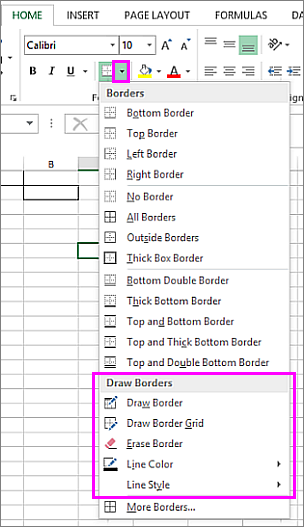
- Vyberte šipku >Ohraničení, šipka Barva čáry a potom vyberte barvu.
- Vyberte šipku >Ohraničení, šipku Styl čáry a vyberte styl čáry.
- Vyberte buňky, okolo kterých chcete nakreslit ohraničení.
Potřebujete další pomoc?
Kdykoli se můžete zeptat odborníka z technické komunity Excelu nebo získat podporu v komunitách.