
Buňkám můžete dodat stínování tak, že je vyplníte plnými barvami nebo specifickými vzorky. Pokud máte potíže s tiskem barevného stínování buněk, zkontrolujte, jestli jsou správně nastavené možnosti tisku.
Vyplnění buněk plnými barvami
Vyberte buňky, u kterých chcete použít stínování nebo je odebrat. Další informace o výběru buněk v listu naleznete v tématu Výběr buněk, oblastí, řádků nebo sloupců na listu.
Na kartě Domů proveďte ve skupině Písmo jednu z následujících akcí:

Pokud chcete vyplnit buňky plnou barvou, vyberte šipku vedle
 tlačítka Barva výplně a pak v části Barvy motivu nebo Standardní barvy vyberte požadovanou barvu.
Pokud chcete vyplnit buňky vlastní barvou, vyberte šipku vedle
tlačítka Barva výplně, vyberte Další barvy a pak v dialogovém okně Barvy vyberte požadovanou barvu.Chcete-li použít naposledy vybranou barvu, vyberte Obrázek tlačítka Barva výplně
.Poznámka
Microsoft Excel ukládá vašich 10 naposledy vybraných vlastních barev. Pokud chcete rychle použít jednu z těchto barev, vyberte šipku vedle
tlačítka Barva výplně a pak vyberte požadovanou barvu v části Naposledy použité barvy.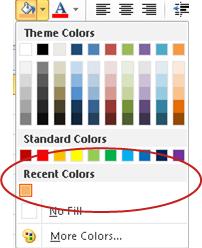
Tip:
Pokud chcete použít jinou barvu pozadí pro celý list, vyberte před výběrem barvy, kterou chcete použít, tlačítko Vybrat vše . Tím dojde ke skrytí mřížky, ale čitelnost listu můžete zlepšit zobrazením ohraničení kolem všech buněk.

Vyplnění buněk vzorky
Vyberte buňky, kterými chcete vyplnit vzorek. Další informace o výběru buněk v listu naleznete v tématu Výběr buněk, oblastí, řádků nebo sloupců na listu.
Na kartě Domů klikněte ve skupině Písmo na ikonu pro otevření dialogového okna Formát buněk .

Klávesová zkratka: Můžete taky stisknout kombinaci kláves CTRL+SHIFT+F.V dialogovém okně Formát buněk na kartě Výplň vyberte v části Barva pozadí barvu pozadí, kterou chcete použít.
Udělejte jednu z těchto věcí:
- Chcete-li použít vzorek se dvěma barvami, vyberte jinou barvu v poli Barva vzorku a pak vyberte styl vzorku v poli Styl vzorku .
- Pokud chcete použít vzorek se zvláštními efekty, vyberte Efekty výplně a pak na kartě Přechod vyberte požadované možnosti.
Kontrola možností tisku pro barevný tisk stínování buněk
Jestliže je v možnostech tisku nastavena možnost Černobíle nebo Koncept ( záměrně nebo proto, že se režim konceptu zapnul automaticky kvůli tomu, že sešit obsahuje rozsáhlé nebo složité listy a grafy), nejde stínování buněk vytisknout barevně.
- Na kartě Rozložení stránky klikněte ve skupině Vzhled stránkyna ikonu pro otevření dialogového okna.

- Na kartě List v části Tisk se ujistěte, že nejsou zaškrtnutá políčka Černobíle a Koncept v kvalitě .
Poznámka
Pokud se list nezobrazuje barevně, může to být způsobené tím, že pracujete v režimu vysokého kontrastu. Jestliže se barvy nezobrazují v náhledu před tiskem, je možné, že není vybraná barevná tiskárna.
Odebrání stínování buněk
- Vyberte buňky, které obsahují barvu nebo vzorek výplně. Další informace o výběru buněk v listu naleznete v tématu Výběr buněk, oblastí, řádků nebo sloupců na listu
- Na kartě Domů vyberte ve skupině Písmo šipku vedle položky Barva výplně a pak vyberte Bez výplně.
Nastavení výchozí barvy výplně pro všechny buňky v listu
V aplikaci Excel nelze změnit výchozí barvu výplně listu. Ve výchozím nastavení neobsahují žádné buňky v sešitu žádnou výplň. Pokud však často vytváříte sešity obsahující listy s buňkami, které mají všechny určitou barvu výplně, můžete vytvořit šablonu aplikace Excel. Pokud například často vytváříte sešity, ve kterých jsou všechny buňky zelené, můžete vytvořit šablonu, která tento úkol zjednoduší. Postupujte takto:
Vytvořte nový prázdný list.
Výběrem tlačítka Vybrat vše vyberete celý list.
Na kartě Domů ve skupině Písmo vyberte šipku vedle
Barva výplně a vyberte požadovanou barvu.
Tip Když změníte barvy výplně buněk v listu, mřížka už nemusí být dobře čitelná. Pokud chcete, aby mřížka na obrazovce lépe vynikla, můžete experimentovat se styly ohraničení a čar. Tato nastavení se nachází na kartě Domů ve skupině Písmo . Pokud chcete ohraničení listu použít, vyberte celý list, vyberte šipku vedle Ohraničení a pak vyberte Všechna ohraničení.
Na kartě Soubor vyberte Uložit jako.
Do pole Název souboru zadejte název, který chcete pro šablonu použít.
V poli Uložit jako typ vyberte možnost Šablona aplikace Excel, vyberte možnost Uložit a zavřete list.
Šablona se automaticky uloží do složky Šablony, aby byla k dispozici, až ji budete chtít použít k vytvoření nového sešitu.Chcete-li otevřít nový sešit založený na šabloně, postupujte takto:
- Na kartě Soubor vyberte Nový.
- V části Dostupné šablony vyberte Moje šablony.
- V dialogovém okně Nový v části Osobní šablony vyberte šablonu, kterou jste právě vytvořili.