
Excel dokáže doporučovat grafy za vás. Graf, který doporučí, závisí na tom, jak máte uspořádaná data v listu. Možná taky máte nápad na vlastní graf. Způsob rozložení dat v listu určuje, jaký typ grafu můžete použít.
Jak si uspořádat data
| Typ grafu | Uspořádání dat |
|---|---|
| Sloupcový, pruhový, spojnicový, plošný, povrchový nebo paprskový graf | Do sloupců nebo řádků, třeba: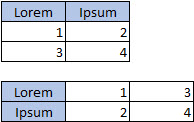
|
| Výsečový graf Tento graf používá jednu sadu hodnot (tzv. datovou řadu). |
Do jednoho sloupce nebo řádku a do jednoho sloupce nebo řádku popisků, třeba: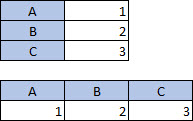
|
| Prstencový graf Tento graf může používat víc než jednu datovou řadu. |
Do víc sloupců nebo řádků dat a jednoho sloupce nebo řádku popisků, třeba: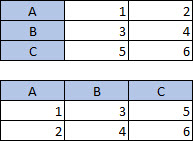
|
| XY (bodový) nebo bublinový graf | Do sloupců, umístěním hodnot osy x do prvního sloupce a hodnot osy y a rozměrů bublin do dalších dvou sloupců, třeba: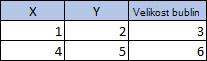
|
| Burzovní graf | Do sloupců nebo řádků, pomocí kombinace hodnot objemu, počáteční, maximální, minimální a konečné hodnoty – plus názvy nebo data jako popisky ve správném pořadí. Příklad: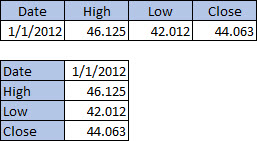
|
Tipy pro uspořádání dat pro grafy
Tady je několik návrhů, co dělat, když data neodpovídají navrhovanému uspořádání.
Vyberte pro data konkrétní buňky, sloupce nebo řádky. Pokud data například obsahují víc sloupců, ale chcete vytvořit výsečový graf, vyberte sloupec obsahující popisky a jenom jeden sloupec dat.
Vytvořte graf zaměňte v něm řádky a sloupce.
- Vyberte graf.
- Na kartě Návrh grafu klikněte na Vybrat data.
- Vyberte Zaměnit řádek za sloupec.
Transponujte zdrojová data mezi osou X a Y a vložte transponovaná data do nového umístění. Potom transponovaná data může použít k vytvoření grafu.
- Vyberte data.
- On the Home tab, select Copy
 .
. - Klikněte na místo, kam se mají transponovaná data vložit.
- Stiskněte CONTROL+OPTION+V.
- Vyberte Transponovat a klikněte na OK.