
Všechny propojené datové typy jsou připojené ke zdroji dat, ale u některých datových typů je důležitější zajistit, aby byla data co nejaktuálnější. I když se můžete vždy aktualizovat ručně, můžete snadno nastavit některé datové typy na automatickou aktualizaci pomocí nastavení aktualizace datových typů.
Poznámka
Tato funkce je aktuálně dostupná jenom pro členy programu Insider. Další informace najdete v části Kdy získám nejnovější funkce pro Microsoft 365?
Tip:
Pokud se zobrazila zpráva "Nešlo aktualizovat datové typy", doporučujeme problém vyřešit přímo v této zprávě. Pokud mezitím chcete, aby se zpráva už nezobrazovala, můžete změnit nastavení aktualizace na Ručně. Problém se tím nevyřeší a znamená to, že data můžou být zastaralá, dokud je nebudete moct znovu aktualizovat.
Běžné otázky týkající se nastavení aktualizace datových typů
Odkud pochází výchozí interval aktualizace pro určitý datový typ?
Intervaly aktualizace pro datové typy nastavuje zprostředkovatel dat, můžete je však změnit podle následujících pokynů.
Vyruší mě aktualizace datových typů automaticky při práci v Excelu?
Ne. Když se datové typy aktualizují automaticky, děje se tak na pozadí, aby vás nerušily. Aktualizace na pozadí ale znamená, že k obnovení starých dat datového typu nebudete moct použít akci, jako je Zpět.
Proč některé datové typy umožňují pouze ruční aktualizaci?
Některé propojené datové typy je možné aktualizovat pouze ručně. Důvodem je to, že poskytovatel dat buď zjistil, že se data neaktualizují natolik, aby bylo potřeba je automaticky aktualizovat, nebo že je prostě ještě neimplementoval. Pomocí ruční aktualizace můžete v případě potřeby použít funkci Zpět a získat zpět stará data.
Jaké různé možnosti aktualizace můžu nastavit pro datový typ?
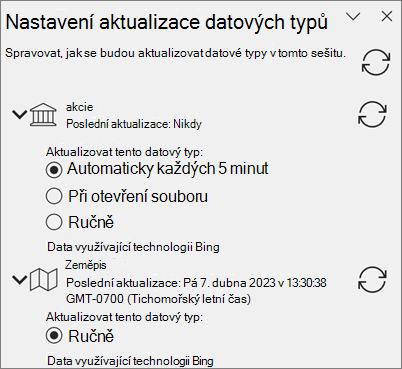
Automaticky každých pět minut – datové typy s tímto nastavením budou načítat data od poskytovatele dat každých 5 minut. Děje se to na pozadí při práci.
Poznámka
V tuto chvíli není možné nastavit interval aktualizace od 5 minut.
Při otevření souboru – při každém otevření sešitu se aktualizují všechny datové typy s tímto nastavením.
Ručně – Datové typy s tímto nastavením se samy od sebe neaktualizují. Pokud chcete aktualizaci provést, postupujte podle pokynů v části níže.
Co když nechci, aby se datový typ aktualizoval automaticky?
Pokud nechcete, aby se určitý datový typ aktualizoval automaticky, můžete nastavení změnit na Ručně. Po nastavení můžete provést ruční aktualizaci několika různými způsoby:
- Na kartě Data vyberte Aktualizovat vše .
- Klikněte pravým tlačítkem na buňku s datovým typem > a vyberte Datový typ>Aktualizovat.
- Klikněte pravým tlačítkem na buňku s datovým typem>, vyberte Nastaveníaktualizace>datového typu>, v podokně vyberte ikonu Aktualizovat.
Změna nastavení podokna Aktualizovat datové typy
- Klikněte pravým tlačítkem na datový typ>.Nastavení aktualizace datovéhotypu>.
- V dialogovém okně Nastavení aktualizace datových typů vyberte jeden z datových typů v sešitu a rozbalte ho.
- Vyberte jednu z možností, kterou chcete použít pro tento datový typ. Můžete ho aktualizovat buď ručně, nebo automaticky každých pět minut při otevření souboru.
Související články
Jaké propojené datové typy jsou k dispozici v Excelu?