
V grafech se popisky os zobrazují pod vodorovnou osou (označovanou také jako osa kategorií), vedle svislé osy (také známé jako osa hodnot) a v prostorovém grafu vedle hloubkové osy.
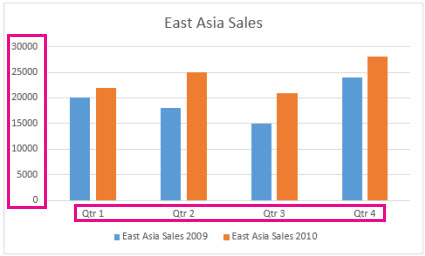 Graf používá jako popisky os text ze zdrojových dat. Chcete-li změnit popisek, můžete změnit text ve zdrojových datech. Pokud nechcete měnit text zdrojových dat, můžete vytvořit text popisků jenom pro graf, se kterým právě pracujete.
Kromě změny textu popisků můžete úpravou formátů změnit i jejich vzhled.
Poznámka
Popisek osy je něco jiného než název osy, který se používá k popisu toho, co je na ose zobrazené. Názvy os se v grafu nezobrazují automaticky. Informace o tom, jak je přidat, najdete v tématu Přidání nebo odebrání názvů v grafu. Popisky vodorovné osy (ve výše uvedeném grafu 1. čtv., 2. čtv., 3. čtv. a 4. čtv.) se navíc liší od popisků legendy pod nimi (prodej ve východní Asii v r. 2009 a prodej ve východní Asii v r. 2010). Další informace o legendách najdete v tématu Přidání a formátování legendy grafu.
Změna textu popisků kategorií ve zdrojových datech
- Postupně klikněte na každou buňku na listu obsahující text popisku, který chcete změnit.
- Do každé buňky napište požadovaný text a stiskněte Enter.
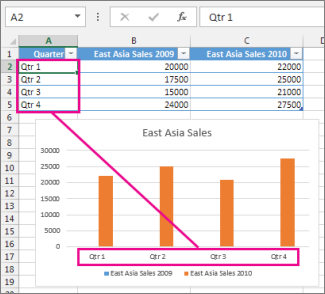
Když měníte text v buňkách, popisky v grafu se aktualizují.
Použít nový text pro popisky kategorií v grafu a ponechat text zdrojových dat beze změny
- Klikněte pravým tlačítkem myši na popisky kategorií, které chcete změnit, a klikněte na Vybrat data.
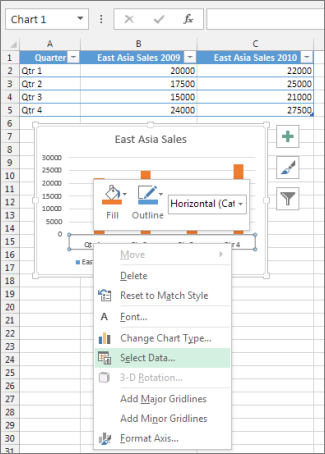
- V části Popisky vodorovné osy (kategorie) klikněte na Upravit.
- V části Oblast popisku osy zadejte popisky, které chcete použít, oddělené čárkami.
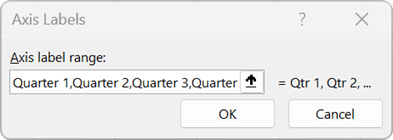
Zadejte například názvy Čtvrtletí 1,Čtvrtletí 2,Čtvrtletí 3,Čtvrtletí 4.
Změna formátu textu v popiscích osy kategorií
- Klikněte pravým tlačítkem na popisky osy kategorií, které chcete formátovat, a vyberte Písmo.
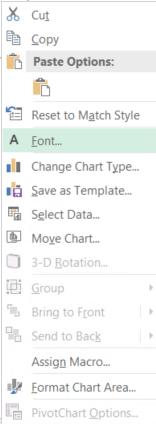
- Na kartě Písmo si vyberte požadované možnosti formátování.
- Na kartě Proložení znaků si vyberte proložení, které chcete.
Změna formátu čísel na ose hodnot
Klikněte pravým tlačítkem myši na popisky osy hodnot, které chcete formátovat, a vyberte Formát osy.
V podokně Formát osy vyberte Číslo.
Tip:
Pokud se vám v tomto podokně část Číslo nezobrazuje, zkontrolujte, jestli máte vybranou osu hodnot (obvykle je to svislá osa nalevo).
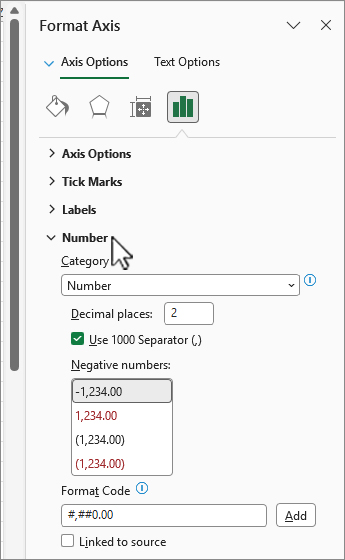
Vyberte si formát čísel, který chcete.
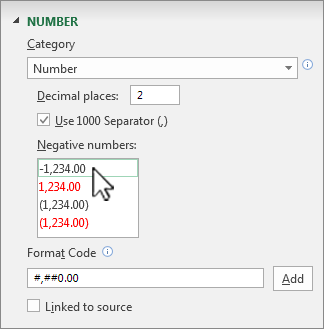
Tip:
Pokud se ve vybraném formátu čísel používají desetinná místa, můžete v poli Desetinná místa určit jejich počet.
Propojení čísel s buňkami listu zachováte zaškrtnutím políčka Propojeno se zdrojem.
Poznámka:
Jestli chcete čísla zobrazovat jako procenta, napřed se ujistěte, že jsou čísla zobrazená v grafu přepočítaná na listu jako procenta, to znamená, že se zobrazují v desetinném formátu, třeba jako 0,1. Pro přepočet čísel na listu na procenta vydělte každou hodnotu celkovou hodnotou. Když třeba zadáte =10/100 a výsledek 0,1 naformátujete jako procento, číslo se správně zobrazí jako 10 %.