
Udělejte jakoukoliv z těchto věcí:
Změna šířky sloupců
Klikněte a táhněte myší přes záhlaví sloupců, které chcete změnit.

 Oddělovač sloupců
 Záhlaví sloupců
Poznámka
Pokud potřebujete změnit šířku jen jednoho sloupce, nemusíte ho nejdřív vybírat.
Najeďte myší na oddělovač na pravé straně libovolného vybraného záhlaví sloupce.
Ukazatel se změní na .
.Udělejte jednu z těchto věcí:
| Akce | Postup |
|---|---|
| Změna šířky sloupce podle obsahu | Poklikejte na oddělovač. |
| Změna šířky sloupce na libovolnou velikost | Přetáhněte oddělovač, dokud sloupec nebude mít požadovanou šířku. |
Tip:
Chcete-li nastavit přesné rozměry šířky, přejděte v nabídce Formát na příkaz Sloupec a klepněte na příkaz Šířka.
Změna šířky všech sloupců na listu
- Vyberte všechny buňky v sešitu tak, že kliknete na trojúhelník Select All (Vybrat vše) v levém horním rohu mřížky sešitu.
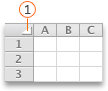
Trojúhelník - Najeďte myší na oddělovač na pravé straně libovolného vybraného záhlaví sloupce.
Ukazatel se změní na . - Udělejte jednu z těchto věcí:
| Akce | Postup |
|---|---|
| Změna šířky sloupce podle obsahu | Poklikejte na oddělovač. |
| Změna šířky sloupce na libovolnou velikost | Přetáhněte oddělovač, dokud sloupec nebude mít požadovanou šířku. |
Zkopírování šířky sloupce do jiných sloupců
- Vyberte libovolnou buňku ve sloupci s šířkou, kterou chcete zkopírovat.
- Na panelu nástrojů Standardní klikněte na
 .
. - Vyberte libovolnou buňku ve sloupci, kam chcete zkopírovat šířku.
- V nabídce Úpravy klepněte na příkaz Vložit jinak, vyberte položku Šířky sloupců a klepněte na tlačítko OK.
Změna výšky řádků
Klikněte a táhněte myší přes záhlaví řádků řádků, které chcete změnit.

Oddělovač řádků
Záhlaví řádkůPoznámka
Musíte-li změnit výšku pouze jednoho řádku, není nutné jej nejprve vybrat.
Umístěte ukazatel myši na oddělovač pod některým záhlavím vybraného řádku.
Ukazatel se změní na .
.Udělejte jednu z těchto věcí:
| Akce | Postup |
|---|---|
| Změna výšky řádku, aby se přizpůsobila obsahu | Poklikejte na oddělovač. |
| Změna výšky řádku na libovolnou velikost | Přetáhněte oddělovač, dokud nebude mít řádek požadovanou výšku. |
Tip:
Chcete-li nastavit přesné rozměry výšky, v nabídce Formát přejděte na příkaz Řádek a klepněte na příkaz Výška.
Změna výšky všech řádků na listu
- Vyberte všechny buňky v sešitu tak, že kliknete na trojúhelník Select All (Vybrat vše) v levém horním rohu mřížky sešitu.
Trojúhelník - Umístěte ukazatel myši na oddělovač pod některým záhlavím vybraného řádku.
Ukazatel se změní na . - Udělejte jednu z těchto věcí:
| Akce | Postup |
|---|---|
| Změna výšky řádku, aby se přizpůsobila obsahu | Poklikejte na oddělovač. |
| Změna výšky řádku na libovolnou velikost | Přetáhněte oddělovač, dokud nebude mít řádek požadovanou výšku. |
Potřebujete další pomoc?
Kdykoli se můžete zeptat odborníka z technické komunity Excelu nebo získat podporu v komunitách.