

Na rozdíl od Microsoft Wordu nemá Microsoft Excel tlačítko Velká písmena pro změnu velikosti písmen. Pomocí funkcí VELKÁ, MALÁ nebo VELKÁ2 ale můžete u stávajícího textu automaticky změnit velikost písmen na velká, malá nebo velká. Funkce jsou jenom předdefinované vzorce určené k provádění určitých úkolů – v tomto případě k převodu malých a velkých písmen v textu.
Jak změnit velikost písmen
V následujícím příkladu je funkce VELKÁ2 použitá k převodu jmen ve sloupci A na velká písmena s velkými počátečními písmeny, která píší velká jenom první písmena v každém jménu.
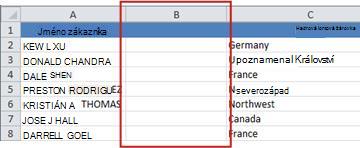
Nejdřív vložte dočasný sloupec vedle sloupce s textem, který chcete převést. V tomto případě jsme přidali nový sloupec (B) napravo od sloupce Jméno zákazníka .
Do buňky B2 zadejte =VELKÁ2 a stiskněte Enter.
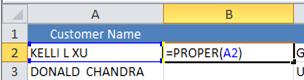
Tento vzorec převede název v buňce A2 z velkých písmen na velká písmena na velká písmena. Pokud chcete převést text na malá písmena, zadejte místo toho =MALÁ(A2). V případech, kdy potřebujete převést text na velká písmena, použijte =VELKÁ(A2 ) a A2 nahraďte příslušným odkazem na buňku.
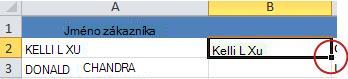
Teď vyplňte nový sloupec vzorcem směrem dolů. Nejrychlejší je vybrat buňku B2 a poklikat na černý čtvereček, který se zobrazí v pravém dolním rohu buňky.
Tip:
Pokud jsou data v excelové tabulce, vytvoří se automaticky počítaný sloupec s hodnotami vyplněnými směrem dolů, když zadáte vzorec.
V tomto okamžiku by měly být vybrány hodnoty v novém sloupci (B). Stisknutím kláves CTRL+C je zkopírujte do schránky.
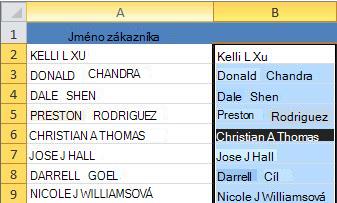
Klikněte pravým tlačítkem myši na buňku A2, vyberte Vložit a pak vyberte Hodnoty. Tento krok umožňuje vložit jenom jména a ne příslušné vzorce, které nemusíte zachovat.
Pak můžete sloupec (B) odstranit, protože už není potřeba.
Potřebujete další pomoc?
Kdykoli se můžete zeptat odborníka z technické komunity Excelu nebo získat podporu v komunitách.