
Naformátování buněk v listu může zpřehlednit zobrazené informace a usnadnit jejich čtení, ale formátování buněk, které se nepoužívají (zejména když jde o celé řádky a sloupce), může způsobit, že velikost souboru se sešitem se začne zbytečně zvětšovat. Pokud máte otevřený nadbytečně naformátovaný list, může to zpomalovat nejen Excel, ale celkový výkon vašeho počítače. Nadbytečné formátování může taky způsobit problémy při tisku v Excelu.
Použijte příkaz Vyčistit nadbytečné formátování buněk, který je k dispozici na kartě Excelu Diagnostika v Excelu pro Windows v plánech Microsoft 365 Apps pro velké organizace a ekvivalentních edicích. Pokud v Excelu kartu Inquire nevidíte, přidáte ji takto:
- Vyberte Doplňky Možnosti > souboru>.
- V okně Spravovatvyberte Doplňky modelu COM a pak vyberte Přejít.

- V okně Doplňky modelu COM zaškrtněte Inquire (Diagnostika) a pak vyberte OK.
Teď by se na pásu karet měla zobrazit karta Inquire.
Důležité
Před spuštění vyčištění nadbytečného formátování buněk doporučujeme vytvořit si záložní kopii souboru, protože v určitých případech může tento proces způsobit, že se zvětší velikost souboru a změnu pak nejde žádným způsobem vrátit zpět.
Pro odebrání nadbytečného formátování v aktuálním listu postupujte takto:
- Na kartě Inquire (Diagnostika ) vyberte Clean Excess Cell Formatting (Vyčistit nadbytečné formátování buněk).
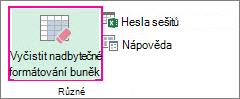
- Vyberte, jestli chcete vyčistit pouze aktivní list, nebo všechny listy. Až čištění nadbytečného formátování skončí, kliknutím na Ano uložíte provedené změny, zatímco kliknutím na Ne je zrušíte.
Jaký vliv má čištění na podmíněné formátování?
Při čištění nadbytečného formátování se ze sešitu odstraní všechny buňky, které jsou za poslední neprázdnou buňkou. Pokud například použijete podmíněné formátování na celý řádek, ale data vám budou končit už v pátém sloupci, podmíněné formátování se odstraní ze šestého sloupce a všech dalších sloupců.
Další informace o tom, jak vyřešit jiné problémy způsobené nadměrným formátováním, najdete v článku podpory Microsoftu Jak obnovit poslední buňku v Excelu.
Viz také
Porovnání sešitů pomocí doplňku Diagnostika tabulek
Porovnání dvou verzí sešitu pomocí funkce Porovnání tabulek
Analýza sešitu pomocí doplňku Diagnostika tabulek
Zobrazení propojení mezi sešity
Zobrazení propojení mezi listy
Zobrazení propojení mezi buňkami
Práce s hesly potřebnými k otevření souborů pro analýzu a porovnání