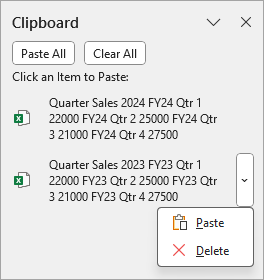
Pokud ve schránce nasbíráte příliš mnoho položek, může se zobrazit chyba s informacemi o zaplnění schránky. Schránku vyprázdníte takto:
Pokud chcete odstranit všechny klipy nebo jeden jednotlivý klip, otevřete nejdříve podokno úloh Schránka .
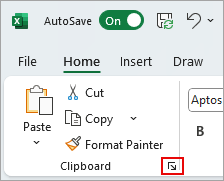
Na kartě Domů vyberte ve skupině Schránka ikonu pro otevření dialogového okna Schránka .
Podokno úloh Schránka se zobrazí na levé straně tabulky a zobrazí všechny klipy ve schránce.
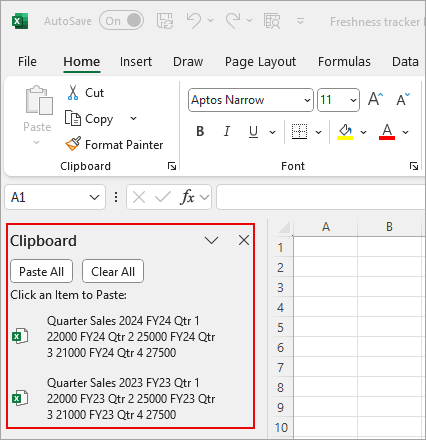
Pokud chcete vymazat celou schránku, vyberte tlačítko Vymazat vše .
Pokud chcete odstranit jednotlivý klip, najeďte myší vedle klipu, vyberte šipku napravo od klipu a vyberte Odstranit.