
Sloučení dat je užitečný způsob, jak zkombinovat data z různých zdrojů do jedné sestavy. Pokud máte například kontingenční tabulku s údaji o výdajích jednotlivých regionálních poboček, můžete data sloučit a tyto údaje tak zahrnout do firemní sestavy výdajů. Tato sestava může obsahovat celkový a průměrný objem prodeje, současné stavy zásob a nejprodávanější produkty pro celý podnik.
Poznámka
Tato metoda používá starší funkci kontingenční tabulky. V novějších verzích Excelu se spousta scénářů zpracovává tak, že se data před vytvořením kontingenční tabulky zkombinují pomocí Power Query. Další informace najdete v nápovědě k Excelu v tématu Power Query (Načtení & transformace dat).
Sloučení více oblastí
Pokud chcete shrnout samostatné oblasti listu a vytvořit z nich sestavu, můžete sloučit data z jednotlivých oblastí listu do kontingenční tabulky na hlavním listu. Samostatné oblasti listu můžou být ve stejném sešitu jako hlavní list nebo v jiném sešitu. Při slučování data sestavujete tak, abyste je mohli snadněji pravidelně nebo podle potřeby aktualizovat a agregovat.
Výsledná sestava kontingenční tabulky používá obecná pole, jako je Řádek, Sloupec a Hodnota. Kromě toho sestava může mít až čtyři stránková filtrovací pole s názvem Stránka1, Stránka2, Stránka3 a Stránka4.
Nastavení zdrojových dat
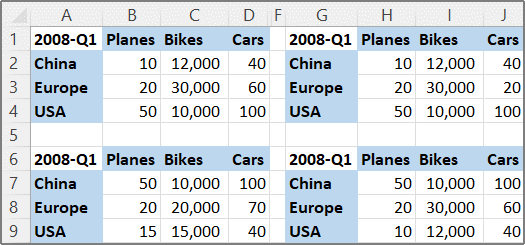
Každá oblast dat by měla být uspořádána ve formátu křížové tabulky s odpovídajícími názvy řádků a sloupců u položek, které chcete shrnout dohromady. Při zadávání dat pro sestavu nezahrnujte řádky ani sloupce součtů. V následujícím příkladu jsou znázorněny čtyři oblasti ve formátu křížové tabulky.
Použití pole stránek
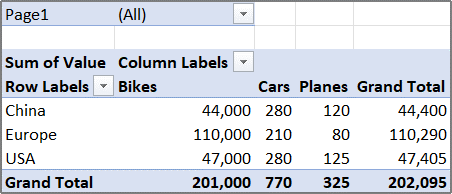
Sloučení dat mohou používat stránková pole, která obsahují položky představující jednu či více zdrojových oblastí. Pokud například slučujete rozpočtová data z oddělení marketingu, prodeje a výroby, může stránkové pole zahrnovat jednu položku pro zobrazení dat jednotlivých oddělení a položku pro zobrazení sloučených dat. Následující příklad ukazuje sloučenou kontingenční tabulku, ve které je vybrané jedno stránkové pole s více položkami.
Použití pojmenovaných oblastí
Pokud je pravděpodobné, že se při příštím sloučení dat změní oblast dat (tj. změní se třeba počet řádků), je vhodné definovat název pro každou zdrojovou oblast na samostatných listech. Potom při sloučení oblastí na hlavním listu použijete tyto názvy. Pokud se zdrojová oblast rozšíří, můžete oblast aktualizovat u názvu na samostatném listu tak, aby se zahrnula nová data, než aktualizujete kontingenční tabulku.
Použití 3D odkazů nebo příkazu Sloučit
Excel také poskytuje další způsoby sloučení dat, které pracují s daty ve více formátech a rozloženích. Můžete například vytvořit vzorce s 3D odkazy nebo můžete použít příkaz Sloučit (na kartě Data ve skupině Datové nástroje).
Sloučení více oblastí
Ke sloučení více oblastí můžete použít Průvodce kontingenční tabulkou a grafem. V průvodci si můžete zvolit použití jednoho nebo více stránkových polí, ale nemusíte použít žádné stránkové pole.
Sloučení dat bez použití stránkových polí
Pokud chcete zkombinovat data ze všech oblastí a vytvořit sloučení, které neobsahuje stránková pole, postupujte takto.
Chcete-li otevřít Průvodce kontingenční tabulkou a grafem, stiskněte kombinaci kláves ALT+D a potom P.
Na panel nástrojů Rychlý přístup si přidejte Průvodce kontingenční tabulkou a grafem. Postup:
- Vyberte šipku vedle panelu nástrojů a pak vyberte Další příkazy.
- V levém dolním rohu pod pásem karet vyberte Přizpůsobit panel nástrojů Rychlý přístup (...) a pak vyberte Další příkazy.
- V části Zvolit příkaz z vyberte Všechny příkazy.
- V seznamu vyberte Průvodce kontingenční tabulkou a grafem, vyberte Přidat a pak vyberte OK.
Vyberte v sešitu prázdnou buňku (která není součástí kontingenční tabulky).
Na panelu nástrojů Rychlý přístup vyberte ikonu průvodce kontingenční tabulkou a kontingenčním grafem.
Na stránce Krok 1 průvodce vyberte možnost Více oblastí sloučení (abyste zkombinovali data z více oblastí) a poté vyberte Další.
Na stránce Krok 2a průvodce vyberte Vytvořím stránková pole a poté vyberte Další.
Na stránce Krok 2b v průvodci udělejte toto:
Zpět do sešitu vyberte oblast buněk a pak v Průvodci kontingenční tabulkou a grafem vyberte Přidat.
Tip:
Pokud se oblast buněk nachází v jiném sešitu, nejprve ho otevřete, abyste si usnadnili výběr dat.
V části Kolik stránkových polí chcete zobrazit? vyberte 0 a pak vyberte Další.
Na stránce Krok 3 v průvodci vyberte, zda chcete kontingenční tabulku přidat do nového nebo existujícího listu, a pak vyberte Dokončit.
Sloučení dat pomocí jednoho stránkového pole
Pokud chcete zahrnout jedno stránkové pole, které obsahuje zdrojovou oblast a položku, která slučuje všechny oblasti, postupujte takto:
Na panel nástrojů Rychlý přístup si přidejte Průvodce kontingenční tabulkou a grafem. Postup:
- Vyberte šipku vedle panelu nástrojů a pak vyberte Další příkazy.
- V levém dolním rohu pod pásem karet vyberte Přizpůsobit panel nástrojů Rychlý přístup (...) a pak vyberte Další příkazy.
- V části Zvolit příkaz z vyberte Všechny příkazy.
- V seznamu vyberte Průvodce kontingenční tabulkou a grafem, vyberte Přidat a pak vyberte OK.
Vyberte v sešitu prázdnou buňku (která není součástí kontingenční tabulky).
Na stránce Krok 1 průvodce vyberte Násobné oblasti sloučení a pak vyberte Další.
Na stránce Krok 2a průvodce vyberte Vytvořit pro mě jedno stránkové pole a poté vyberte Další.
Na stránce Krok 2b v průvodci udělejte toto:
Zpět do sešitu vyberte oblast buněk a pak v Průvodci kontingenční tabulkou a grafem vyberte Přidat.
Tip:
Pokud se oblast buněk nachází v jiném sešitu, nejprve ho otevřete, abyste si usnadnili výběr dat.
Vyberte Další.
Na stránce Krok 3 v průvodci vyberte, zda chcete kontingenční tabulku přidat do nového nebo existujícího listu, a pak vyberte Dokončit.
Sloučení dat pomocí více stránkových polí
Můžete vytvořit více stránkových polí a každé zdrojové oblasti přiřadit vlastní názvy položek. To vám umožňuje vytvářet částečná nebo úplná sloučení. Můžete například vytvořit jedno stránkové pole, které slučuje marketing a prodej kromě výroby, a druhé stránkové pole, které slučuje všechna tři oddělení. Pokud chcete vytvořit sloučení, které používá více stránkových polí, postupujte takto:
Na panel nástrojů Rychlý přístup si přidejte Průvodce kontingenční tabulkou a grafem. Postup:
- Vyberte šipku vedle panelu nástrojů a pak vyberte Další příkazy.
- V levém dolním rohu pod pásem karet vyberte Přizpůsobit panel nástrojů Rychlý přístup (...) a pak vyberte Další příkazy.
- V části Zvolit příkaz z vyberte Všechny příkazy.
- V seznamu vyberte Průvodce kontingenční tabulkou a grafem, vyberte Přidat a pak vyberte OK.
Vyberte v sešitu prázdnou buňku (která není součástí kontingenční tabulky).
Na stránce Krok 1 průvodce vyberte Násobné oblasti sloučení a pak vyberte Další.
Na stránce Krok 2a průvodce vyberte Vytvořím stránková pole a poté vyberte Další.
Na stránce Krok 2b v průvodci udělejte toto:
Zpět do sešitu vyberte oblast buněk a pak v Průvodci kontingenční tabulkou a grafem vyberte Přidat.
Tip:
Pokud se oblast buněk nachází v jiném sešitu, nejprve ho otevřete, abyste si usnadnili výběr dat.
V části Kolik stránkových polí chcete použít? vyberte počet stránkových polí, který chcete použít.
V části Jaké popisky položek chcete v každém stránkovém poli použít k označení vybrané oblasti dat? vyberte pro každé stránkové pole oblast buněk a potom zadejte název dané oblasti.
Příklad- Pokud jste v části Kolik stránkových polí chcete zobrazit? vybrali 1, vyberte jednotlivé oblasti a potom do pole První pole zadejte jiný název. Pokud máte čtyři oblasti a každá odpovídá jinému čtvrtletí fiskálního roku, vyberte první oblast a zadejte 1. čtvrtletí, vyberte druhou oblast a zadejte 2. čtvrtletí, a proces opakujte i pro 3. čtvrtletí a 4. čtvrtletí.
- Pokud jste v části Kolik stránkových polí chcete zobrazit? vybrali 2, postupujte stejně jako v předchozím příkladu u pole První pole. Potom vyberte dvě oblasti a do pole Druhé pole zadejte stejný název, například H1 a H2. Vyberte první oblast a zadejte H1, vyberte druhou oblast a zadejte H1, vyberte třetí oblast a zadejte H2 a vyberte čtvrtou oblast a zadejte H2.
Vyberte Další.
Na stránce Krok 3 v průvodci vyberte, zda chcete kontingenční tabulku přidat do nového nebo existujícího listu, a pak vyberte Dokončit.