
Někdy se může stát, že se kalendářní data v buňkách naformátují a uloží jako text. Je například možné, že jste do buňky zadali datum, které je naformátované jako text, nebo se data mohla importovat nebo vložit jako text z externího zdroje dat.
Kalendářní data formátovaná jako text jsou v buňce zarovnaná doleva (ne doprava). Pokud je povolená kontrola chyb, můžou být indikátorem chyby označená taky textová data s dvoucifernými roky: 
Vzhledem k tomu, že funkce Kontrola chyb dokáže v aplikaci Excel identifikovat kalendářní data formátovaná jako text s roky vyjádřenými dvěma číslicemi, můžete je pomocí možností automatických oprav převést na kalendářní data s formátováním data. K převodu většiny ostatních typů textových dat na kalendářní data můžete použít funkci DATUMHODN .
Převod textových kalendářních dat s roky vyjádřenými dvěma číslicemi pomocí funkce Kontrola chyb
Pokud importujete data do aplikace Excel z jiného zdroje nebo zadáváte data s roky obsahující dvě číslice do buněk, které byly dříve naformátovány jako text, může se v levém horním rohu buňky zobrazit malý zelený trojúhelník. Tento indikátor chyby označuje, že datum je uloženo jako text, jak znázorňuje následující příklad.
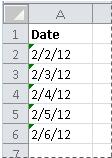
K převodu kalendářních dat z textového do datového formátu můžete použít indikátor chyby.
Poznámka
Nejdřív zkontrolujte, jestli je v Excelu povolená kontrola chyb. Postupujte přitom takto:
- Vyberte Možnosti souboru>>Vzorce.
- V části Kontrola chyb zaškrtněte políčko Povolit kontrolu chyb na pozadí. Všechny nalezené chyby se označí trojúhelníkem v levém horním rohu buňky.
- V části Pravidla kontroly chyb vyberte Buňky obsahující roky reprezentované jako dvě číslice.
Chcete-li převést datum formátované jako text na normální datum, postupujte takto:
Na listu vyberte libovolnou buňku nebo oblast sousedních buněk s indikátorem chyby v levém horním rohu. Další informace naleznete v tématu Výběr buněk, oblastí, řádků nebo sloupců listu.
Tip:
Výběr buněk zrušíte výběrem libovolné buňky na listu.
Vyberte tlačítko chyby, které se zobrazí poblíž vybraných buněk.
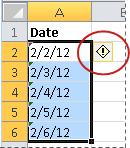
V nabídce vyberte buď Převést XX na 20XX nebo Převést XX na 19XX. Pokud chcete indikátor chyby zavřít bez převádění na číslo, vyberte Ignorovat chybu.

Textová kalendářní data s roky vyjádřenými dvěma číslicemi se převedou na standardní kalendářní data se čtyřcifernými roky.

Po převedení buněk z kalendářních dat formátovaných jako text můžete změnit způsob jejich zobrazení v buňkách pomocí formátování data.
Převod textových kalendářních dat pomocí funkce DATUMHODN
Chcete-li převést textové datum v buňce na pořadové číslo, použijte funkci DATUMHODN. Pak vzorec zkopírujte, vyberte buňky obsahující kalendářní data ve formátu textu a pomocí příkazu Vložit jinak je nastavte na formát data.
Postupujte takto:
Vyberte prázdnou buňku a ověřte, zda je její číselný formát Obecný.
V prázdné buňce:
- Zadejte =DATUMHODN(
- Vyberte buňku obsahující datum formátované jako text, které chcete převést.
- Zadejte )
- Stiskněte klávesu ENTER a funkce DATUMHODN vrátí pořadové číslo data, které je představováno textovým datem.
Co je sériové číslo Excelu?
Excel ukládá kalendářní data jako pořadová čísla, aby bylo možné je použít ve výpočtech. 1. leden roku 1900 má ve výchozím nastavení pořadové číslo 1 a 1. leden roku 2008 má pořadové číslo 39448, protože se jedná o 39 448. den po 1. lednu. 1900.To zkopírovat převodní vzorec do oblasti souvislých buněk, vybrat buňku obsahující zadaný vzorec a pak přetáhnout úchyt přes oblast prázdných buněk, která svou velikostí odpovídá oblasti buněk obsahující data ve formátu textu.
Po přetažení úchytu byste měli mít oblast buněk s pořadovými čísly, která odpovídají oblasti buněk obsahující kalendářní data ve formátu textu.
Vyberte buňku nebo oblast buněk obsahující sériová čísla a potom na kartě Domů ve skupině Schránka vyberte Kopírovat.
Klávesová zkratka: Můžete taky stisknout kombinaci kláves CTRL+C.Vyberte buňku nebo oblast buněk, která obsahuje textová kalendářní data, a potom na kartě Domů ve skupině Schránka vyberte šipku pod tlačítkem Vložit a pak vyberte Vložit jinak.
V dialogovém okně Vložit jinak v části Vložit vyberte Hodnoty a pak vyberte OK.
Na kartě Domů vyberte ikonu pro otevření vyskakovacího okna vedle položky Číslo.
V poli Druh vyberte Datum a v seznamu Typ vyberte požadovaný formát data.
Chcete-li po úspěšném převodu všech kalendářních dat odstranit pořadová čísla, vyberte buňky, které je obsahují, a stiskněte klávesu DELETE.
Potřebujete další pomoc?
Kdykoli se můžete zeptat odborníka z technické komunity Excelu nebo získat podporu v komunitách.