
Trychtýřové grafy zobrazují hodnoty z různých fází procesu. Pomocí trychtýřového grafu můžete například zobrazit počet potenciálních zákazníků v každé fázi obchodní profilace. Hodnoty se obvykle postupně zmenšují, takže pruhy připomínají trychtýř.
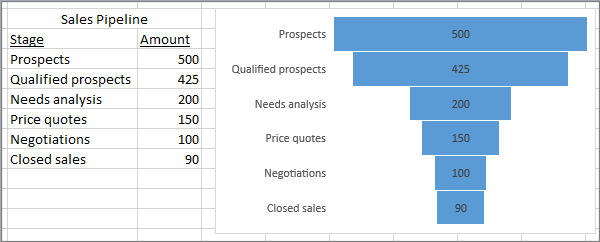
Vložení trychtýřového grafu v Excelu pro Windows
Poznámka
Tato funkce je dostupná jenom v Excelu pro Windows v případě, že máte Office 2021 nebo pokud máte předplatné Microsoft 365. Pokud máte předplatné Microsoft 365, ujistěte se, že máte nejnovější verzi Office.
Připravte si data jako v předchozím příkladu. Jeden sloupec použijte pro fáze procesu a jeden sloupec pro hodnoty.
Vyberte data.
Vyberte Vložení>Vložit Vodopádový, Trychtýřový, Burzovní, Povrchový nebo Paprskový graf>.
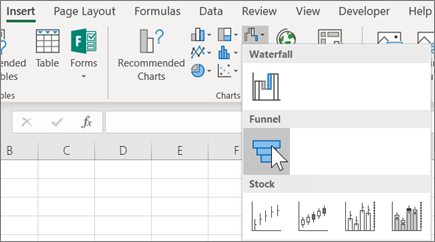
Tip:
V Excelu můžete pomocí karet Návrh grafu a Formát upravit vzhled grafu. Pokud tyto karty nevidíte, vyberte je kdekoli v trychtýřovém grafu a v horní části aplikace se zobrazí Nástroje grafu :
Vložení trychtýřového grafu v aplikaci Excel pro Mac
Poznámka
Tato funkce je dostupná jenom v Excel pro Mac pokud máte Office 2021 pro Mac, Office 2024 pro Mac nebo pokud máte předplatné Microsoft 365. Pokud máte předplatné Microsoft 365, ujistěte se, že máte nejnovější verzi Office.
Připravte si data jako v předchozím příkladu. Jeden sloupec použijte pro fáze procesu a jeden sloupec pro hodnoty.
Vyberte data.
Na pásu karet vyberte kartu Vložení a pak vyberte
 (ikona vodopádu ) a vyberte Trychtýř.
Tip:
V aplikaci Excel pro Mac můžete vzhled grafu přizpůsobit pomocí karet Návrh grafu a Formát. Pokud tyto karty nevidíte, klikněte kamkoliv do trychtýřového grafu a zobrazí se karty na pásu karet.
Vložení trychtýřového grafu v Excelu Mobile a Excelu pro Android
- Připravte si data jako v předchozím příkladu. Jeden sloupec použijte pro fáze procesu a jeden sloupec pro hodnoty.
- Vyberte data.
- Vyberte Vložit>trychtýřovýgraf>.
Vložení trychtýřového grafu v Outlooku, PowerPointu nebo Word
Poznámka
Tuto funkci můžete v těchto aplikacích používat, pokud máte předplatné Office 2021, Office 2024 nebo Microsoft 365. Pokud máte předplatné Microsoft 365, ujistěte se, že máte nejnovější verzi Office.
Vyberte prázdné místo v e-mailové zprávě, prezentaci nebo dokumentu.
Vyberte Vložit>trychtýřovýgraf>.
Objeví se trychtýřový graf. Zobrazí se také malé okno s ukázkovými daty. Změňte číselné hodnoty na vlastní.
Tip:
V horní části okna dat vyberte tlačítko
 Upravit data v Microsoft Excelu. Toto tlačítko vyberte, pokud chcete mít pro práci s daty víc místa.
Pokud chcete přidat názvy fází, klikněte pravým tlačítkem kamkoli do sloupce A a pak vyberte Vložit.
Vyberte Celý sloupec a pak vyberte OK.
Zadejte názvy fází do buněk A2, A3 a tak dál.
V horní části okna aplikace vyberte kartu Návrh .
Vyberte Vybrat data.
Poznámka
V PowerPointu budete možná muset malé okno s daty přesunout dolů, abyste viděli tlačítko Vybrat data .
Zobrazí se okno Vybrat zdroj dat . Kolem druhého sloupce dat se zobrazují přerušované čáry.
V datech vyberte a přetáhněte oba sloupce – fáze i hodnoty. Až oba sloupce dokončíte, budou kolem nich přerušované čáry.
V okně Vybrat zdroj dat vyberte OK a zavřete ho.
Teď zavřete okno s daty. Nebo – pokud jste otevřeli Excel, abyste data upravili, zavřete okno Excelu.