
Propojení sešitu (dříve nazývané externí odkaz) umožňuje kombinovat data z jiných sešitů nebo jiných listů stejného sešitu. Můžete je využít k těmto účelům:
- Propojte sešity z několika oddělení a potom související data integrujte do souhrnného sešitu. Při změně zdrojových sešitů se souhrnný sešit aktualizuje.
- Vytvořte různá zobrazení dat vytvořením několika sešitů sestav, které odkazují jenom na relevantní data.
Můžete odkazovat na buňky nebo definovaný název v jiném nebo stejném sešitě.
Rozdíl mezi zdrojovým a cílovým sešitem
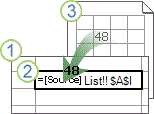
Sešit, který obsahuje odkazy, se označuje jako cílový sešit, a sešit, na který se odkazuje, se označuje jako zdrojový sešit. Do jednoho cílového sešitu můžete propojit více zdrojových sešitů.
|
|
|---|
Vytvoření propojení sešitu mezi buňkami v různých sešitech
Metoda 1
Otevřete cílový sešit obsahující externí odkaz a zdrojový cílový sešit obsahující data, na která chcete vytvořit propojení sešitu.
Vyberte buňku nebo buňky, ve kterých chcete vytvořit externí odkaz.
Zadejte = (symbol rovná se).
Pokud chcete použít funkci, třeba SUMA, zadejte název funkce následovaný levou kulatou závorkou. Například =SUMA(.Přejděte do zdrojového sešitu a klikněte na list obsahující buňky, které chcete propojit.
Vyberte buňku nebo buňky, na které chcete vytvořit odkaz, a stiskněte Enter.
Poznámka
Pokud vyberete více buněk, například =[SourceWorkbook.xlsx]List1!$A$1:$A$10, a máte aktuální verzi Microsoftu 365, můžete vzorec potvrdit jako dynamický maticový vzorec jednoduše stisknutím klávesy ENTER . Jinak je nutné vzorec zadat jako starší maticový vzorec stisknutím kombinace kláves CTRL+SHIFT+ENTER. Další informace o maticových vzorcích najdete v tématu s pokyny k používání a příklady maticových vzorců.
Excel vás vrátí do cílového sešitu a zobrazí hodnoty ze zdrojového sešitu.
Všimněte si, že Excel vrátí odkaz s absolutními odkazy, takže pokud chcete vzorec zkopírovat do jiných buněk, budete muset odebrat znaky dolaru ($):
=[SourceWorkbook.xlsx]List1! KčA$1
Pokud zdrojový sešit zavřete, Excel automaticky připojí ke vzorci cestu k souboru:
='C:\Sestavy\[SourceWorkbook.xlsx]List1'!$A$1
Metoda 2
- Otevřete cílový sešit, který bude obsahovat propojení sešitu, a zdrojový sešit obsahující data, se kterými chcete vytvořit propojení.
- Ve zdrojovém sešitě vyberte buňku nebo buňky, které chcete propojit.
- Stiskněte Ctrl+C nebo přejděte na Kopírovat do domácí>schránky>.
- Přepněte do cílového sešitu a klikněte na list, do kterého chcete propojená data umístit.
- Vyberte buňku, do které chcete propojená data umístit, a vyberte možnost Domů>Schránka>Vložit>a vložit propojení.
- Excel vrátí data, která jste zkopírovali ze zdrojového sešitu. Pokud je změníte, automaticky se změní v cílovém sešitě.
Vytvoření propojení sešitu s definovaným názvem v jiném sešitu
Otevřete cílový sešit obsahující externí odkaz a zdrojový sešit obsahující data, na která chcete vytvořit propojení sešitu.
Vyberte buňku nebo buňky, ve kterých chcete vytvořit externí odkaz.
Zadejte = (symbol rovná se).
Přejděte do zdrojového sešitu a klikněte na list obsahující buňky, které chcete propojit.
Stiskněte klávesu F3, vyberte název, se kterým chcete vytvořit propojení, a stiskněte Enter.
Poznámka
Pokud pojmenovaná oblast odkazuje na více buněk a máte aktuální verzi Microsoft 365, můžete vzorec potvrdit jako dynamický maticový vzorec jednoduše stisknutím klávesy ENTER . Jinak je nutné vzorec zadat jako starší maticový vzorec stisknutím kombinace kláves CTRL+SHIFT+ENTER. Další informace o maticových vzorcích najdete v tématu s pokyny k používání a příklady maticových vzorců.
Excel vás vrátí do cílového sešitu a zobrazí hodnoty z pojmenované oblasti ve zdrojovém sešitu.
Definování názvu obsahujícího odkaz na buňky v jiném sešitě
- Otevřete cílový i zdrojový sešit.
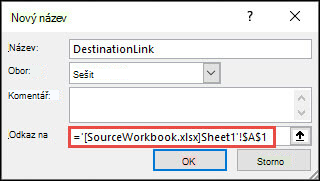
- V cílovém sešitu vyberte položku Vzorce>definované názvy>Definovat název.
- V dialogovém okně Nový název zadejte do pole Název název rozsahu.
- V poli Odkaz na odstraňte obsah a ponechte kurzor v poli.
Pokud chcete, aby název používal funkci, zadejte název funkce a pak umístěte kurzor na místo, kam chcete vložit externí odkaz. Zadejte třeba =SUM() a umístěte kurzor mezi závorky. - Přejděte do zdrojového sešitu a klikněte na list obsahující buňky, které chcete propojit.
- Vyberte buňku nebo oblast buněk, kterou chcete propojit, a klikněte na tlačítko OK.
Jak vypadá odkaz na jiný sešit
Vzorce s propojeními sešitů se zobrazují různými způsoby.
Když je zdrojový sešit otevřený, odkaz na pracovní sešit v cílovém sešitě obsahuje název tohoto sešitu v hranatých závorkách ([ ]), za ním název listu, vykřičník (!) a buňky, na kterých je vzorec závislý. Příklady:
=SUM([Budget.xlsx]Annual!C10:C25)
Pokud zdrojový sešit není otevřený, bude odkaz na sešit v cílovém sešitu obsahovat celou cestu. Příklady:
=SUM('C:\Reports\[Budget.xlsx]Annual'!C10:C25)
Poznámka
Pokud název jiného listu nebo sešitu obsahuje mezery nebo jiné než abecední znaky, je nutné název (nebo cestu) uzavřít do jednoduchých uvozovek, jako ve výše uvedeném příkladu. Excel je automaticky přidá při výběru zdrojové oblasti.
Vzorce, které odkazují na definovaný název v jiném sešitu, používají název sešitu následovaný vykřičníkem (!) a definovaným názvem. Příklady:
=SUM(Budget.xlsx!Sales)