
Když odstraníte vzorec, odstraní se i výsledek vzorce. Pokud nechcete hodnotu odstranit, můžete odebrat jenom vzorec.
Odstranění vzorce
- Vyberte buňku nebo oblast buněk obsahující vzorec.
- Stiskněte Delete.
Odstranění vzorce, ale zachování výsledků
Uděláte to tak, že vzorec zkopírujete a vložíte ho do stejné buňky pomocí možnosti Vložit hodnoty.
Vyberte buňku nebo oblast buněk obsahující vzorec.
Pokud je vzorcem maticový vzorec, je třeba nejprve vybrat všechny buňky v oblasti buněk, která ho obsahuje:- Vyberte buňku v maticovém vzorci.
- Na kartě Domů ve skupině Úpravy vyberte Najít & Vybrat a pak vyberte Přejít na.
- Vyberte Special.
- Vyberte Aktuální pole.
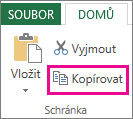
Na kartě Domů ve skupině Schránka vyberte Kopírovat
 .
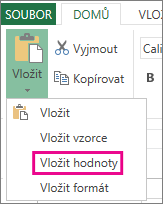
.Na kartě Domů ve skupině Schránka vyberte šipku pod
 Vložit a pak vyberte Vložit hodnoty.
Odstranění maticového vzorce
Když chcete odstranit maticový vzorec, nezapomeňte vybrat všechny buňky v oblasti buněk, která ho obsahuje. Postupujte přitom takto:
- Vyberte buňku v maticovém vzorci.
- Na kartě Domů ve skupině Úpravy vyberte Najít & Vybrat a pak vyberte Přejít na.
- Vyberte Special.
- Vyberte Aktuální pole.
- Stiskněte DELETE.
Potřebujete další pomoc?
Kdykoli se můžete zeptat odborníka z technické komunity Excelu nebo získat podporu v komunitách.