
Pokud vytvoříte vlastní formát čísla pro 16místné číslo platební karty (například ################ nebo ####-#####-#-#), změní Excel poslední číslici na nulu, protože Excel změní všechny číslice za patnáctým místem na nuly.
Excel navíc zobrazí číslo v exponenciálním zápisu a nahradí část čísla textem E+n, kde E (což označuje exponent) násobí předchozí číslo deseti na ntou. Chcete-li úspěšně zobrazit celé 16místné číslo platební karty, je nutné toto číslo naformátovat jako text.
Z bezpečnostních důvodů můžete pomocí vzorce, který obsahuje funkce CONCATENATE,ZPRAVA a OPAKOVAT , skrýt u čísla platební karty všechno kromě několika posledních číslic.
Zobrazení celých čísel kreditních karet
Vyberte buňku nebo oblast buněk, kterou chcete formátovat.
Jak vybrat buňku nebo oblastVýběr Postup Jedna buňka Klikněte na buňku nebo pomocí kláves se šipkami na buňku přejděte. Oblast buněk Klikněte na první buňku v oblasti a poté přetažením ukazatele myši přejděte na poslední buňku, případně podržte klávesu SHIFT a pomocí kláves se šipkami výběr rozšiřte.
Můžete také vybrat první buňku oblasti, stisknout klávesu F8 a pomocí kláves se šipkami rozšířit výběr. Chcete-li rozšiřování výběru ukončit, znovu stiskněte klávesu F8.Rozsáhlá oblast buněk Klikněte na první buňku v oblasti a při kliknutí na poslední buňku v oblasti podržte klávesu SHIFT. Poslední buňku můžete zobrazit posunutím zobrazení. Všechny buňky na listu Klikněte na tlačítko Vybrat vše.

Chcete-li vybrat celý list, můžete také stisknout kombinaci kláves CTRL+A.
Poznámka: Pokud list obsahuje data, bude pomocí kombinace kláves CTRL+A vybrána aktuální oblast. Při dalším stisknutí kombinace kláves CTRL+A bude vybrán celý list.Nesousedící buňky nebo oblasti buněk Vyberte první buňku nebo oblast buněk. Podržte klávesu CTRL a vyberte ostatní buňky nebo oblasti.
Můžete také vybrat první buňku nebo oblast buněk a stisknutím kombinace kláves SHIFT+F8 přidat k výběru další nesousedící buňku nebo oblast buněk. Chcete-li přidávání buněk nebo oblastí buněk k výběru ukončit, znovu stiskněte kombinaci kláves SHIFT+F8.
Poznámka: Výběr nesousedících buněk nebo oblastí buněk nelze zrušit bez zrušení celého výběru.Celý řádek nebo sloupec Klikněte na záhlaví řádku nebo sloupce.

1. Záhlaví řádku
2. Záhlaví sloupce
Buňky v řádku nebo sloupci lze také vybrat výběrem první buňky a stisknutím kombinace kláves CTRL+SHIFT+ŠIPKA (ŠIPKA VPRAVO nebo ŠIPKA VLEVO pro řádky, ŠIPKA NAHORU nebo ŠIPKA DOLŮ pro sloupce).
Poznámka: Pokud řádek či sloupec obsahuje data, bude pomocí kombinace kláves CTRL+SHIFT+ŠIPKA vybrán řádek či sloupec až po poslední použitou buňku. Opětovným stisknutím kombinace kláves CTRL+SHIFT+ŠIPKA vyberete celý řádek či sloupec.Sousedící řádky nebo sloupce Přetáhněte ukazatel myši přes záhlaví řádků nebo sloupců. Případně vyberte první řádek či sloupec, podržte klávesu SHIFT a vyberte poslední řádek či sloupec. Nesousedící řádky nebo sloupce Klikněte na záhlaví prvního řádku nebo sloupce ve výběru a při kliknutí na záhlaví dalších řádků nebo sloupců, které chcete do výběru přidat, podržte stisknutou klávesu CTRL. První nebo poslední buňka v řádku nebo sloupci Vyberte buňku v řádku nebo sloupci a potom stiskněte kombinaci kláves CTRL+ŠIPKA (ŠIPKA VLEVO nebo ŠIPKA VPRAVO pro řádky, ŠIPKA NAHORU nebo ŠIPKA DOLŮ pro sloupce). První nebo poslední buňka na listu nebo v tabulce aplikace systém Microsoft Office Excel Stisknutím kombinace kláves CTRL+HOME vyberte první buňku na listu nebo v seznamu aplikace Excel.
Stisknutím kombinace kláves CTRL+END vyberte poslední buňku na listu nebo v seznamu aplikace Excel obsahující data nebo formátování.Buňky k poslední použité buňce na listu (pravý dolní roh) Vyberte první buňku a potom stisknutím kombinace kláves CTRL+SHIFT+END rozšiřte výběr na poslední použitou buňku na listu (pravý dolní roh). Buňky k začátku listu Vyberte první buňku a stisknutím kombinace kláves CTRL+SHIFT+HOME rozšiřte výběr na buňky k začátku listu. Více nebo méně buněk, než obsahuje aktivní výběr Podržte klávesu SHIFT a klikněte na poslední buňku, kterou chcete zahrnout do nového výběru. Novým výběrem bude nyní obdélníková oblast mezi aktivní buňkou a buňkou, na kterou jste klikli. Tip:
Chcete-li výběr buněk zrušit, klikněte na libovolnou buňku na listu.
Tip:
Můžete také vybrat prázdné buňky a po jejich naformátování jako textu zadat čísla. Tato čísla budou formátována jako text.
Klikněte na kartu Domů a pak klikněte na ikonu pro otevření dialogového okna
 vedle položky Číslo.
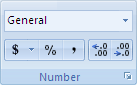
V poli Kategorie klikněte na Text.
Poznámka
Pokud možnost Text nevidíte, posuňte se na konec seznamu pomocí posuvníku.
Tip:
Pokud chcete do čísel uložených jako text zahrnout i jiné znaky (třeba pomlčky), můžete je zahrnout při zadávání čísel platebních karet.
Zobrazení pouze několika posledních číslic čísel kreditních karet
Z důvodu běžného zabezpečení může být vhodné zobrazit pouze několik posledních číslic čísla platební karty a zbytek nahradit hvězdičkami nebo jinými znaky. Můžete to udělat pomocí vzorce, který obsahuje funkce CONCATENATE,REPT a RIGHT .
Následující postup ukazuje pomocí ukázkových dat, jak můžete zobrazit jenom poslední čtyři čísla čísla platební karty. Po zkopírování vzorce do listu můžete vzorec upravit tak, aby zobrazoval čísla vašich vlastních kreditních karet podobným způsobem.
Vytvořte prázdný sešit nebo list.
V tomto článku nápovědy vyberte následující ukázková data bez záhlaví řádků a sloupců.
A B 1 Typ: Data 2 Číslo kreditní karty 5555-5555-5555-5555 3 Vzorec Popis (výsledek) 4 =CONCATENATE(OPAKOVAT("****-";3); ZPRAVA(B2;4)) Zopakuje textový řetězec "****-" třikrát a výsledek spojí s posledními čtyřmi číslicemi čísla kreditní karty (-****-****-5555) Jak vybrat ukázková data
- Klikněte před text v buňce A1 a potom přetažením ukazatele přes buňky vyberte celý text.
-

Vybraná data zkopírujete stisknutím kombinace kláves CTRL+C.
Na listu vyberte buňku A1.
Zkopírovaná data vložíte stisknutím kláves CTRL+V.
Chcete-li přepnout mezi zobrazením výsledku a zobrazením vzorce, který vrací tento výsledek, klikněte na kartě Vzorce ve skupině Závislosti vzorců na tlačítko Zobrazit vzorce.
Tip:
Klávesová zkratka: Můžete také stisknout CTRL+' (čárka nad vlevo).
Poznámka
- Pokud chcete ostatním zabránit v zobrazení celého čísla platební karty, můžete nejdřív skrýt sloupec obsahující dané číslo (v ukázkových datech sloupec B) a potom list zamknout, aby neoprávnění uživatelé nemohli data zobrazit. Další informace naleznete v tématech Skrytí nebo zobrazení řádků a sloupců a Zamknutí prvků listu nebo sešitu.
- Další informace o těchto funkcích naleznete v tématech CONCATENATE, REPT a ZPRAVA, RIGHTB.