
Matematický formát zobrazí číslo v exponenciálním zápisu tak, že část čísla se nahradí textem E+n, ve kterém E (exponent) násobí předchozí číslo deseti na ntou. Například matematický formát s vyjádřením na dvě desetinná místa zobrazí 12345678901 jako 1,23E+10, což je 1,23krát deset na desátou.
Chcete-li použít matematický formát na číslo, postupujte následovně.
Vyberte buňky, které chcete naformátovat. Další informace naleznete v tématu Výběr buněk, oblastí, řádků nebo sloupců listu.
Tip:
Chcete-li výběr buněk zrušit, klikněte na libovolnou buňku na listu.
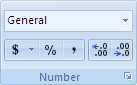
Na kartě Domů klikněte na malé tlačítko Více
 vedle položky Číslo.
V seznamu Druh klepněte na položku Vědecké.
Pomocí malých šipek zadejte počet desetinných míst , která chcete zobrazit.
Tip:
Číslo, které je v aktivní buňce výběru na listu, se zobrazí v poli Ukázka , takže můžete zobrazit náhled vybraných možností formátování čísel.
Pamatujte také na to, že:
- Chcete-li rychle formátovat číslo v exponenciálním zápisu, klikněte v poli Formát čísla (karta Domů, skupina Číslo) na položku Matematické. Exponenciální notace má ve výchozím nastavení dvě desetinná místa.
- Formát čísel nemá vliv na skutečnou hodnotu buňky, kterou Excel používá k provádění výpočtů. Skutečnou hodnotu vidíte na řádku vzorců.
- Maximální limit pro přesnost čísel je 15 číslic, takže skutečná hodnota zobrazená v řádku vzorců se u velkých čísel (více než 15 číslic) může změnit.
- Chcete-li formát čísel obnovit, klikněte na možnost Obecný v poli Formát čísla (karta Domů , skupina Číslo ). U buněk, které jsou formátovány pomocí obecného formátu, není použit konkrétní formát čísla. Obecný formát však pro velká čísla (s 12 nebo více číslicemi) používá exponenciální zápis. Pokud chcete exponenciální zápis odebrat z velkých čísel, můžete použít jiný formát čísla, například Číslo.