
Pokud jsou pro vás dotyková zařízení nová, osvojení si pár gest vám pomůže maximálně využít výhody možností dotykového ovládání.
Manipulace se souborem
| Posunutí |
|---|
Dotkněte se obrazovky a posouvejte prst nahoru a dolů, doleva a doprava.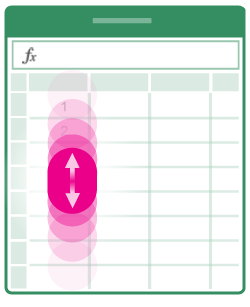 Pokud chcete rychle procházet velké listy vodorovně nebo svisle, uchopte
 . . |
| Zvětšení |
Roztáhněte dva prsty od sebe. 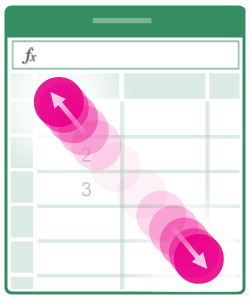
|
| Zmenšení |
Stáhněte dva prsty k sobě. 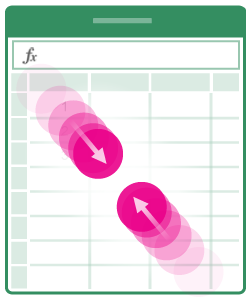
|
Výběr
| Výběr buňky |
|---|
Klepněte na buňku. 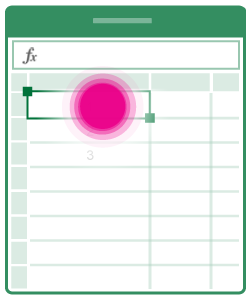
|
| Výběr víc buněk |
Klepněte a přetáhněte úchyt pro výběr. 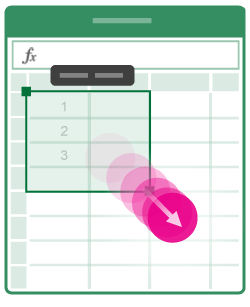
|
| Umístění kurzoru |
Klepněte do řádku vzorců. 
|
| Přidání nebo úprava obsahu buňky |
Poklepejte na buňku nebo klepněte na řádek vzorců. 
|
| Otevření nabídky Úpravy pro buňku |
Klepněte na buňku. 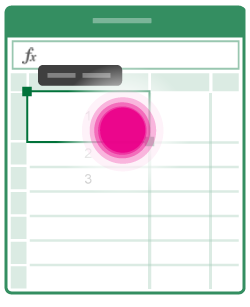
|
| Výběr všech buněk, které obsahují data |
Potáhněte prstem úchyt pro výběr dolů nebo doprava. 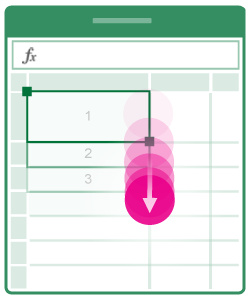
|
Práce se sloupci nebo řádky
| Výběr nebo úprava sloupce nebo řádku |
|---|
Klepněte na záhlaví řádku nebo sloupce. 
|
| Přesunutí jedné nebo víc buněk nebo sloupce nebo řádku |
Klepněte a podržte vybraný sloupec nebo řádek nebo skupinu buněk. Když je položka připravená na přesunutí, tečkované čáry jsou animované. Přetáhněte vybraná data, kam potřebujete. 
|
| Změna velikosti sloupce nebo řádku |
Klepněte a přetáhněte záhlaví sloupce nebo řádku. 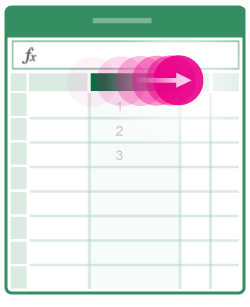
|
| Přizpůsobení šířky sloupce nebo výšky řádku obsahu |
Poklepejte na záhlaví řádku nebo sloupce. 
|