Dialogové okno Označit jako tabulku kalendářních dat se zobrazí po kliknutí na tlačítko Označit jako tabulku kalendářních dat nebo po kliknutí na Nastavení tabulky kalendářních dat na kartě Návrh v okně Power Pivot. V dialogovém okně Označit jako tabulku kalendářních dat můžete zadat jedinečný sloupec kalendářních dat, který umožňuje použití pokročilých filtrů kalendářních dat u dat doplňku Power Pivot v kontingenčních sestavách Excelu.
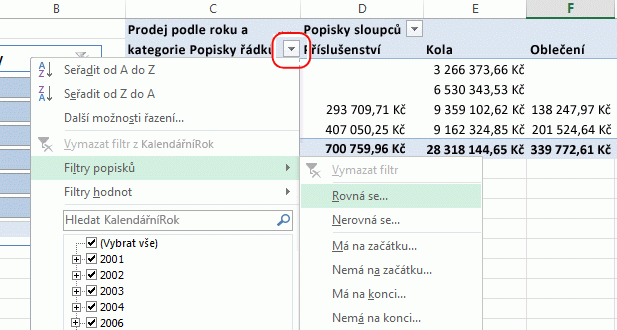
Když přidáte pole z tabulky dat do popisků řádků nebo sloupců v seznamu polí doplňku Power Pivot, zobrazí se u popisků řádků nebo sloupců v kontingenční tabulce nebo kontingenčním grafu rozšířené filtry data.
Změna vlastností data
- V okně PowerPivot vyberte tabulku, která obsahuje kalendářní data.
- Na kartě Návrh klikněte na Označit jako tabulku kalendářních dat.
- V dialogovém okně vyberte sloupec obsahující jedinečné hodnoty bez prázdných hodnot.
- Klikněte na OK.
Použití rozšířených filtrů kalendářních dat
- Přejděte na kontingenční tabulku nebo kontingenční graf ve stejném sešitu.
- Do oblasti Popisky sloupců nebo Popisky řádků v seznamu polí doplňku Power Pivot přidejte sloupec z tabulky kalendářních dat.
- Klikněte na šipku dolů vedle popisků sloupců nebo řádků v kontingenční tabulce.
- Přejděte na Filtry kalendářních dat a vyberte filtr ze seznamu.