
Funkce FILTERXML vrací specifická data z obsahu XML pomocí zadaného znaku xpath.
Poznámka
- Funkce FILTERXML není dostupná v aplikacích Excel pro web a Excel pro Mac.
- Tato funkce se může objevit v galerii funkcí v aplikaci Excel pro Mac, ale spoléhá na funkce operačního systému Windows, takže na Macu nevrátí výsledky.
Syntaxe
FILTERXML(xml;xpath)
Syntaxe funkce FILTERXML má následující argumenty:
| Argument | Popis |
|---|---|
|
Jazyk XML Povinné |
Řetězec v platném formátu XML |
|
XPath Povinné |
Řetězec ve standardním formátu XPath |
Poznámka
- Pokud argument xml není platný, vrátí funkce FILTERXML #VALUE! chybovou hodnotu #HODNOTA!.
- Pokud argument xml obsahuje obor názvů s neplatnou předponou, vrátí funkce FILTERXML #VALUE!. chybovou hodnotu #HODNOTA!.
Příklady
Tento příklad používá funkci FILTERXML na datech XML vrácených do buňky B2, která jsou poskytnuta výsledky funkce WEBSERVICE ve webovém dotazu v buňce B1.
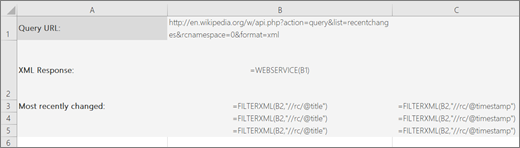
Data z funkce FILTERXML jsou vrácena v buňkách B3:B5 a C3:C5 a zobrazují tři naposledy aktualizované výsledky dotazů na webu Wikipedia a časy jejich aktualizace (ve formátu UTC, tedy koordinovaného světového času).
Buňky B3:B5 obsahují vzorec =FILTERXML(B3;"//rc/@title").
Buňky C3:C5 obsahují vzorec =FILTERXML(B3;"//rc/@timestamp").Poznámka
Pokud máte aktuální verzi Microsoft 365, můžete jednoduše zadat vzorec do levé horní buňky výstupní oblasti a stisknutím klávesy ENTER vzorec potvrdit jako dynamický maticový vzorec. Jinak musíte vzorec zadat jako starší maticový vzorec tak, že nejprve vyberete výstupní oblast, potom vložíte vzorec do horní levé buňky výstupní oblasti a potvrdíte ho stisknutím kláves Ctrl+Shift+Enter. Excel vloží složené závorky na začátku a konci vzorce za vás. Další informace o maticových vzorcích najdete v tématu s pokyny k používání a příklady maticových vzorců.
Funkci FILTERXML můžete použít také ve spojení s funkcemi ENCODEURL a WEBSERVICE . Službu markitondemand.com API můžete například použít k vrácení informací o akciích společnosti:
=WEBSERVICE("http://dev.markitondemand.com/MODApis/Api/Quote/xml?symbol="&ENCODEURL(C2))
Pokud máte v buňce C2 akciový ticker.
Pomocí funkce FILTERXML pak můžete extrahovat specifická data o dané akcii. Pokud chcete například získat poslední cenu akcie v buňce C2, můžete použít:
=FILTERXML(WEBSERVICE("http://dev.markitondemand.com/MODApis/Api/Quote/xml?symbol="&ENCODEURL(C2));"//QuoteApiModel/Data/LastPrice")
Potřebujete další pomoc?
Kdykoli se můžete zeptat odborníka z technické komunity Excelu nebo získat podporu v komunitách.