
Do horní nebo dolní části tištěného listu v Excelu jde vložit záhlaví nebo zápatí. Můžete vytvořit například zápatí, které obsahuje čísla stránek, datum a název souboru. Můžete vytvořit svá vlastní nebo můžete použít řadu předdefinovaných záhlaví a zápatí.
Záhlaví a zápatí jsou viditelná pouze v zobrazení Rozložení stránky, Náhled a na vytištěných stránkách. Pokud chcete vložit záhlaví nebo zápatí pro více než jeden list najednou, můžete také použít dialogové okno Nastavení stránky. U některých typů listů, například listů s grafem, nebo u grafů můžete vkládat záhlaví a zápatí pomocí dialogového okna Vzhled stránky.
Přidání nebo změna záhlaví či zápatí v zobrazení Rozložení stránky
Vyberte list, do kterého chcete přidat nebo změnit záhlaví či zápatí.
Přechod na Vložení>záhlaví & zápatí

Excel list zobrazí v zobrazení Rozložení stránky.Chcete-li přidat nebo upravit záhlaví či zápatí, vyberte levé, prostřední nebo pravé textové pole záhlaví či zápatí v horní nebo dolní části stránky listu (pod položkou Záhlaví nebo nad zápatím).
Zadejte nový text záhlaví či zápatí.
Poznámka
- Chcete-li do textového pole záhlaví či zápatí vložit nový řádek, stiskněte klávesu Enter.
- Chcete-li do textu záhlaví nebo zápatí zadat jeden ampersand (&), použijte dva tyto znaky. Například text „Dodavatelé & služby“ vložíte do záhlaví zadáním Dodavatelé && služby.
- Záhlaví či zápatí zavřete výběrem libovolných míst v listu. Chcete-li záhlaví či zápatí zavřít bez uložení provedených změn, stiskněte klávesu Esc.
Přidání nebo změna záhlaví či zápatí v dialogovém okně Vzhled stránky
Vyberte list nebo listy, list s grafem nebo graf, kam chcete přidat nebo změnit záhlaví či zápatí.
Tip:
Můžete vybrat více listů současným stisknutím klávesy Ctrl a levého tlačítka. Pokud je vybráno více listů, je v záhlaví v horní části listu zobrazen text [Skupina]. Výběr více listů v sešitu zrušíte tak, že vyberete libovolný list, který není vybraný. Není-li žádný nevybraný list viditelný, klikněte pravým tlačítkem myši na ouško některého vybraného listu a vyberte příkaz Oddělit listy.
Na kartě Rozložení stránky ve skupině Vzhled stránky vyberte
 pro otevření dialogového okna .
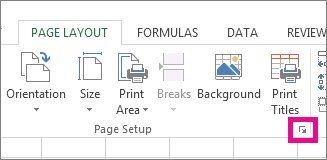
Aplikace Excel zobrazí dialogové okno Vzhled stránky.Na kartě Záhlaví a zápatí vyberte Vlastní záhlaví nebo Vlastní zápatí.
Vyberte pole v levém oddílu, na střed nebo na pravé straně a potom pomocí některého z tlačítek přidejte do oddílu požadované informace v záhlaví nebo zápatí.
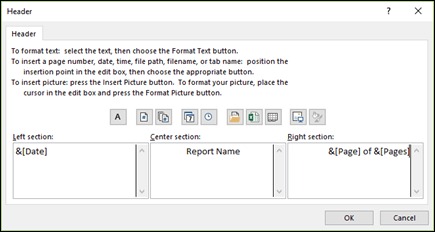
Chcete-li přidat nebo změnit text záhlaví či zápatí, zadejte doplňující text nebo upravte existující text v poli Levý oddíl, Prostřední oddíl nebo Pravý oddíl.
Poznámka
- Chcete-li do textového pole záhlaví či zápatí vložit nový řádek, stiskněte klávesu Enter.
- Chcete-li do textu záhlaví nebo zápatí zadat jeden ampersand (&), použijte dva tyto znaky. Například text „Dodavatelé & služby“ vložíte do záhlaví zadáním Dodavatelé && služby.
Přidání předdefinovaného záhlaví či zápatí v zobrazení Rozložení stránky
Excel má celou řadu předdefinovaných záhlaví a zápatí, která můžete použít. Se záhlavími a zápatími listů je možné pracovat v zobrazení Rozložení stránky. U listů s grafem nebo grafů musíte provést dialog Vzhled stránky .
Vyberte list, do kterého chcete přidat nebo změnit předdefinované záhlaví či zápatí.
Přechod na Vložení>záhlaví & zápatí
Excel list zobrazí v zobrazení Rozložení stránky.Vyberte levé, prostřední nebo pravé textové pole záhlaví nebo zápatí v horní nebo dolní části stránky listu.
Tip:
Když vyberete libovolné textové pole, záhlaví nebo zápatí se vybere a zobrazí se Nástroje záhlaví a zápatí s kartou Návrh .
Na kartě Návrh klikněte ve skupině Záhlaví & zápatí na Záhlaví nebo Zápatí a potom vyberte požadované předdefinované záhlaví nebo zápatí.

Přidání předdefinovaných prvků do záhlaví či zápatí listu
Místo výběru předdefinovaného záhlaví nebo zápatí můžete zvolit předdefinovaný prvek. Hodně jich najdete na pásu karet (třeba Číslo stránky, Název souboru nebo Aktuální datum). Se záhlavími a zápatími listů je možné pracovat v zobrazení Rozložení stránky. U listů s grafem nebo grafů můžete se záhlavími a zápatími pracovat v dialogovém okně Vzhled stránky .
Vyberte list, do kterého chcete přidat určité prvky záhlaví či zápatí.
Přechod na Vložení>záhlaví & zápatí
Excel list zobrazí v zobrazení Rozložení stránky.Vyberte levé, prostřední nebo pravé textové pole záhlaví nebo zápatí v horní nebo dolní části stránky listu.
Tip:
Když vyberete libovolné textové pole, záhlaví nebo zápatí se vybere a zobrazí se Nástroje záhlaví a zápatí s kartou Návrh .
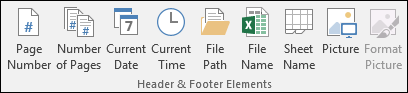
Na kartě Návrh vyberte ve skupině Prvky záhlaví & zápatí požadované prvky.
Přidání předdefinovaných prvků do záhlaví či zápatí listu s grafem nebo grafu
Vyberte list s grafem nebo graf, do kterého chcete přidat prvek záhlaví nebo zápatí nebo kde je chcete změnit.
Přechod na Vložení>záhlaví & zápatí
Aplikace Excel zobrazí dialogové okno Vzhled stránky.Vyberte Vlastní záhlaví nebo Vlastní zápatí.
Pomocí tlačítek v dialogovém okně Záhlaví nebo Zápatí vložte konkrétní prvky záhlaví či zápatí.
Tip:
Pokud umístíte ukazatel myši na tlačítko, zobrazí se popis s názvem prvku, který toto tlačítko vkládá.
Volba možností záhlaví či zápatí pro list
Se záhlavími a zápatími listů je možné pracovat v zobrazení Rozložení stránky. U listů s grafem nebo grafů můžete se záhlavími a zápatími pracovat v dialogovém okně Vzhled stránky .
Vyberte list, ve kterém chcete zvolit možnosti záhlaví či zápatí.
Přechod na Vložení>záhlaví & zápatí
Excel list zobrazí v zobrazení Rozložení stránky.Vyberte levé, prostřední nebo pravé textové pole záhlaví nebo zápatí v horní nebo dolní části stránky listu.
Tip:
Když vyberete libovolné textové pole, záhlaví nebo zápatí se vybere a zobrazí se Nástroje záhlaví a zápatí s kartou Návrh .
Na kartě Návrh ve skupině Možnosti zaškrtněte jednu nebo více z následujících možností:

- Chcete-li záhlaví či zápatí odebrat z první vytištěné stránky, zaškrtněte políčko Jiné na první stránce.
- Chcete-li, aby záhlaví či zápatí byla na sudých a lichých stránkách odlišná, zaškrtněte políčko Různé liché a sudé stránky.
- Chcete-li v záhlavích či zápatích použít stejnou velikost písma a stejné měřítko jako v listu, zaškrtněte políčko Měřítko s dokumentem.
Zaškrtnutí tohoto políčka zrušte, pokud chcete velikost písma a měřítko záhlaví či zápatí nastavit nezávisle na měřítku listu a přispět tak k vytvoření konzistentního zobrazení na více stránkách. - Chcete-li zajistit zarovnání okrajů záhlaví či zápatí s levým a pravým okrajem listu, zaškrtněte políčko Zarovnat s okraji stránky.
Zaškrtnutí tohoto políčka zrušte, pokud chcete nastavit levý a pravý okraj záhlaví či zápatí na konkrétní hodnotu, která je nezávislá na levém a pravém pravém okraji listu.
Volba možností záhlaví či zápatí pro list s grafem nebo graf
Vyberte list s grafem nebo graf, u kterého chcete zvolit možnosti záhlaví nebo zápatí.
Přechod na Vložení>záhlaví & zápatí
Aplikace Excel zobrazí dialogové okno Vzhled stránky.Vybírejte z následujících možností:

Chcete-li záhlaví či zápatí odebrat z první vytištěné stránky, zaškrtněte políčko Jiné na první stránce.
Chcete-li, aby záhlaví či zápatí byla na sudých a lichých stránkách odlišná, zaškrtněte políčko Různé liché a sudé stránky.
Chcete-li v záhlavích či zápatích použít stejnou velikost písma a měřítko jako v listu, zaškrtněte políčko Měřítko s dokumentem.
Zaškrtnutí políčka Měřítko s dokumentem zrušte, pokud chcete velikost písma a měřítko záhlaví či zápatí nastavit nezávisle na měřítku listu a přispět tak k vytvoření konzistentního zobrazení na více stránkách.Chcete-li zajistit zarovnání okrajů záhlaví či zápatí s levým a pravým okrajem listu, zaškrtněte políčko Zarovnat s okraji stránky.
Tip:
Zaškrtnutí tohoto políčka zrušte, pokud chcete nastavit levý a pravý okraj záhlaví či zápatí na konkrétní hodnotu, která je nezávislá na levém a pravém pravém okraji listu.
Zavření záhlaví a zápatí
Chcete-li zavřít záhlaví a zápatí, je nutné přepnout ze zobrazení rozložení stránky do normálního zobrazení.
- Přejděte na Zobrazit>normální.

Můžete také vybrat Normální na stavovém řádku.
Odebrání záhlaví nebo zápatí
Přechod na vložení>záhlaví & zápatí
Excel list zobrazí v zobrazení Rozložení stránky.Vyberte levé, prostřední nebo pravé textové pole záhlaví nebo zápatí v horní nebo dolní části stránky listu.
Tip:
Když vyberete libovolné textové pole, záhlaví nebo zápatí se vybere a zobrazí se Nástroje záhlaví a zápatí s kartou Návrh .
Stiskněte klávesu Delete nebo Backspace.
Poznámka
Když chcete odstranit záhlaví a zápatí několika listů najednou, vyberte je a otevřete dialogové okno Vzhled stránky. Všechna záhlaví nebo zápatí hned odstraníte tak, že na kartě Záhlaví a zápatí vyberete v poli Záhlaví nebo Zápatí hodnotu (Žádné).
Potřebujete další pomoc?
Kdykoli se můžete zeptat odborníka z technické komunity Excelu nebo získat podporu v komunitách.