
Řádky z jedné tabulky můžete sloučit do jiné jednoduše tak, že vložíte data do prvních prázdných buněk pod cílovou tabulkou. Tabulka se zvětší, aby zahrnula nové řádky. Pokud se řádky v obou tabulkách shodují, můžete sloučit sloupce jedné tabulky s druhou – tak, že je vložíte do první prázdné buňky napravo od tabulky. I v tomto případě se tabulka zvětší, aby se do ní vešly nové sloupce.
U větších nebo složitějších datových sad můžete tabulky kombinovat také pomocí dalších nástrojů v Excelu.
Slučování řádků je vlastně docela jednoduché, ale slučování sloupců může být složité, pokud řádky v jedné tabulce neodpovídají řádkům v druhé tabulce. Některým problémům se zarovnáním předejdete použitím vyhledávací funkce, jako je třeba SVYHLEDAT.
Sloučení dvou tabulek pomocí funkce SVYHLEDAT
V následujícím příkladu uvidíte dvě tabulky, které měly dřív jiné názvy než nové: Modrá a Oranžová. V modré tabulce představuje každý řádek řádkovou položku objednávky. Takže ID objednávky 20050 má dvě položky, ID objednávky 20051 má jednu položku, ID objednávky 20052 má tři položky a tak dále. Chceme sloučit sloupce Kód prodeje a Oblast s modrou tabulkou na základě odpovídajících hodnot ve sloupcích ID objednávek v oranžové tabulce.
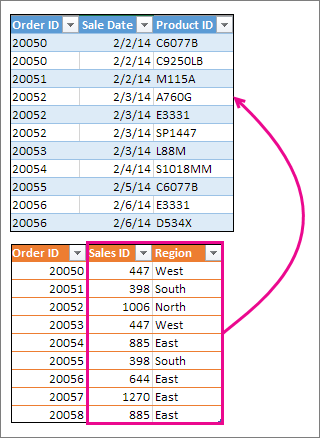
Hodnoty ID objednávky se opakují v modré tabulce, ale hodnoty ID objednávky v oranžové tabulce jsou jedinečné. Pokud bychom data z oranžové tabulky jednoduše zkopírovali a vložili, hodnoty ID prodeje a oblasti pro položku druhého řádku objednávky 20050 by byly o jeden řádek posunuté, což by změnilo hodnoty v nových sloupcích v modré tabulce.
Tady jsou data pro modrou tabulku, která můžete zkopírovat do prázdného listu. Až ji vložíte do listu, stisknutím Ctrl+T ji převeďte na tabulku a pak excelovou tabulku přejmenujte na modrou.
| ID objednávky | Datum prodeje | Product ID |
|---|---|---|
| 20050 | 2/2/14 | C6077B |
| 20050 | 2/2/14 | C9250LB |
| 20051 | 2/2/14 | M115A |
| 20052 | 2/3/14 | A760G |
| 20052 | 2/3/14 | E3331 |
| 20052 | 2/3/14 | SP1447 |
| 20053 | 2/3/14 | L88M |
| 20054 | 2/4/14 | S1018MM |
| 20055 | 2/5/14 | C6077B |
| 20056 | 2/6/14 | E3331 |
| 20056 | 2/6/14 | D534X |
Tady jsou data pro tabulku Orange. Zkopírujte ho do stejného listu. Po vložení tabulky do listu ji stisknutím Ctrl+T převeďte na tabulku a potom ji přejmenujte na oranžovou.
| ID objednávky | ID prodeje | Oblast |
|---|---|---|
| 20050 | 447 | Západ |
| 20051 | 398 | Jih |
| 20052 | 1006 | Sever |
| 20053 | 447 | Západ |
| 20054 | 885 | Východ |
| 20055 | 398 | Jih |
| 20056 | 644 | Východ |
| 20057 | 1270 | Východ |
| 20058 | 885 | Východ |
Musíme zajistit, aby se hodnoty ID prodeje a oblasti pro každou objednávku správně shodovaly s každou jedinečnou položkou řádku objednávky. Uděláme to tak, že do buněk napravo od modré tabulky vložíme záhlaví tabulky ID prodeje a oblast a pomocí vzorců SVYHLEDAT získáme správné hodnoty ze sloupců ID prodeje a Oblast v oranžové tabulce.
Tady je postup:
- Zkopírujte záhlaví ID prodeje a Oblast z oranžové tabulky (jenom tyto dvě buňky).
- Vložte záhlaví do buňky vpravo od záhlaví Kód výrobku v modré tabulce.
Modrá tabulka teď má šířku pět sloupců, včetně nových sloupců ID prodeje a Oblast. - Do modré tabulky v první buňce pod tlačítkem ID prodeje začněte psát tento vzorec:
=SVYHLEDAT( - V modré tabulce vyberte první buňku ve sloupci ID objednávky – 20050.
Částečně dokončený vzorec vypadá takto:
Část [@[ID objednávky]] znamená "získat hodnotu ve stejném řádku ze sloupce ID objednávky".
Zadejte čárku a vyberte myší celou tabulku Orange, aby se do vzorce přidal text "Orange[#All]. - Zadejte další čárku, 2, další čárku a 0 – takto: ,2,0
- Stisknutím klávesy Enter bude dokončený vzorec vypadat takto:

Část Orange[#All] znamená "podívat se do všech buněk v tabulce Orange". Dvojka znamená "získat hodnotu z druhého sloupce" a 0 znamená "vrátit hodnotu pouze v případě, že existuje přesná shoda".
Všimněte si, že Excel vyplnil buňky v tomto sloupci dolů pomocí vzorce SVYHLEDAT. - Vraťte se ke kroku 3, ale tentokrát začněte psát stejný vzorec do první buňky pod klíčem Oblast.
- V kroku 6 nahraďte číslo 2 číslem 3, aby dokončený vzorec vypadal takto:

Mezi tímto vzorcem a prvním vzorcem je jenom jeden rozdíl – první vzorec získává hodnoty ze sloupce 2 v tabulce Orange a druhý ze sloupce 3.
Teď uvidíte hodnoty ve všech buňkách nových sloupců modré tabulky. Obsahují vzorce SVYHLEDAT, ale zobrazují hodnoty. Vzorce SVYHLEDAT v těchto buňkách budete chtít převést na jejich skutečné hodnoty. - Vyberte všechny buňky s hodnotami ve sloupci ID prodeje a stisknutím kláves CTRL+C je zkopírujte.
- Pod příkazem Vložit vyberte šipku Domů>.
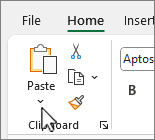
- V galerii Vložit klikněte na Vložit hodnoty.

- Vyberte všechny buňky hodnot ve sloupci Oblast, zkopírujte je a opakujte kroky 10 a 11.
Vzorce funkce SVYHLEDAT v těchto dvou sloupcích byly nahrazeny hodnotami.
Další informace o tabulkách a funkci SVYHLEDAT
- Změna velikosti tabulky přidáním sloupců a řádků
- Použití strukturovaných odkazů ve vzorcích excelové tabulky
- SVYHLEDAT: Kdy a jak tuto funkci používat (školení)
- Začínáme s Copilotem v Excelu
Potřebujete další pomoc?
Kdykoli se můžete zeptat odborníka z technické komunity Excelu nebo získat podporu v komunitách.