
Hlavní důvod, proč #NAME? chyba ve vzorci se objevuje proto, že v názvu vzorce je překlep. Podívejte se na následující příklad:
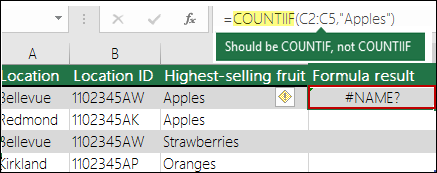
Důležité
#NAME? označuje, že je potřeba opravit něco v syntaxi, takže když se tato chyba zobrazí ve vzorci, vyřešte ji. Nepoužívejte žádné funkce pro zpracování chyb, jako je třeba IFERROR, abyste chybu překryli.
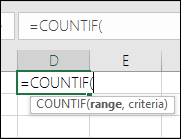
Pokud chcete předejít překlepům v názvech vzorce, použijte excelového Průvodce vzorcem. Když začnete psát název vzorce do buňky nebo řádku vzorců, zobrazí se v rozevíracím seznamu seznam vzorců odpovídajících zadaným slovům. Jakmile zadáte název vzorce a levou závorku, Průvodce vzorcem zobrazí syntax jako text při přechodu myší.
Další možností, jak se vyhnout syntaktickým chybám, je použití Průvodce funkcí. Vyberte buňku se vzorcem a na kartě Vzorce stiskněte  Vložit funkci.
Excel načte Průvodce automaticky za vás.
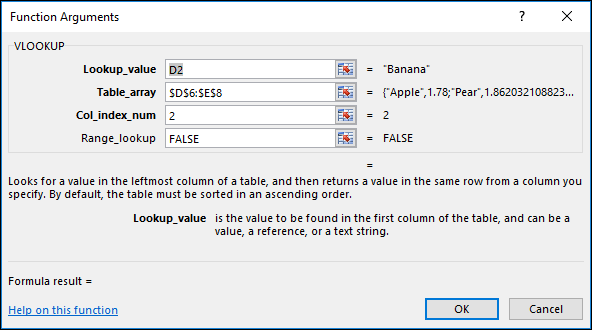 Při výběru jednotlivých argumentů vám Excel poskytne odpovídající informace pro každý z nich.
Níže jsou uvedeny další příčiny #NAME? chyba.
Vzorec odkazuje na název, který nebyl definován
Pokud vzorec obsahuje odkaz na název, který není definovaný v Excelu, zobrazí se #NAME? chyba.
Viz následující příklad funkce SUMA, která odkazuje na Zisk, což není definovaný název v sešitu.
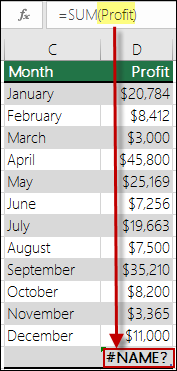
Řešení: Definujte název ve Správci názvů a potom jej přidejte do vzorce pomocí následujícího postupu:
Pokud již máte data v tabulce a chcete přiřadit název k určitým buňkách nebo oblasti buněk, vyberte nejdřív buňky v tabulce. Pokud chcete vytvořit novou oblast, můžete tento krok přeskočit.
Přejděte na Definovanénázvy>vzorců,> vyberte Definovat název a pak vyberte Definovat název.
Zadejte jedinečný název.
V rozevíracím seznamu Obor vyberte, jestli chcete, aby byl tento název k dispozici pouze pro daný list nebo pro celý sešit.
Zadejte nepovinný komentář.
Vyberte OK.
Dalším postupem je přidání názvu do vzorce.Najeďte kurzorem na syntax vzorce do místa, kam chcete přidat název, který jste právě vytvořili.
Přejděte naNázvy >definovanévzorci>, vyberte Použít ve vzorci a poté vyberte definovaný název, který chcete přidat.
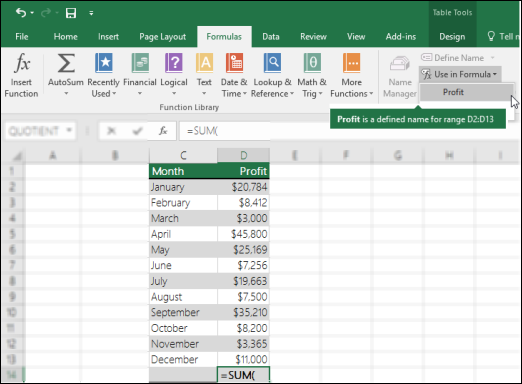
Další informace o definování názvů najdete v článku Definice a použití názvů ve vzorcích.
Vzorec obsahuje překlep v definovaném názvu
Pokud syntaxe nesprávně odkazuje na definovaný název, zobrazí se #NAME? chyba.
Budeme pokračovat s předchozím příkladem. Definovaný název pro Zisk jsme v tabulce vytvořili. V následujícím příkladu ale není název správně napsaný, takže funkce pořád vyvolává #NAME? chyba.
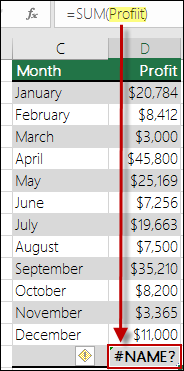
Řešení: Opravte chybu v syntaxi a vyzkoušejte vzorec znovu.
Tip:
Definované názvy nemusíte do vzorců zadávat ručně, Excel to může udělat automaticky za vás. Přejděte naNázvy> definované vzorci>, vyberte Použít ve vzorci a poté vyberte definovaný název, který chcete přidat. Excel přidá název do vzorce.
Syntaxi chybí uvozovky pro textové hodnoty
Když do vzorců zahrnete odkazy na text, musíte tento text uzavřít do uvozovek, i když používáte jenom mezeru. Pokud syntaxe vynechá uvozovky „“ pro textovou hodnotu, zobrazí se chyba #NÁZEV.
Podívejte se na následující příklad.
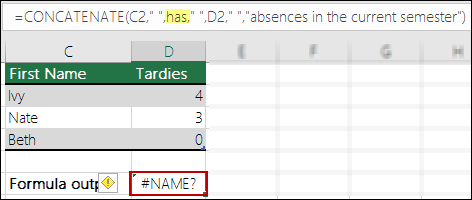
V syntaxi v tomto příkladu chybí uvozovky pro has; To vysvětluje chybu.
Řešení: Vraťte se do syntaxe a ručně ji zkontrolujte, abyste měli jistotu, že všechny textové hodnoty kolem sebe mají uvozovky.
V odkazu na oblast chybí dvojtečka
Pokud v odkazu na oblast vynecháte dvojtečku, zobrazí vzorec #NAME? chyba.
V následujícím příkladu vyvolá vzorec INDEX chybu #NÁZEV?, protože oblasti B2 až B12 chybí dvojtečka.
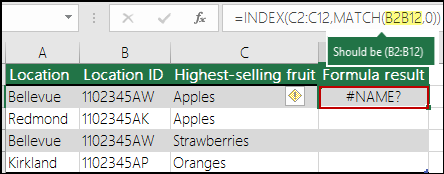
Řešení: Zkontrolujte syntaxi, abyste se ujistili, že všechny odkazy na oblasti obsahují dvojtečku.
Používáte funkci, která vyžaduje konkrétní doplněk, který není v Excelu povolený
V Excelu existují funkce, které fungují jenom v případě, že jsou povolené některé doplňky. Použití těchto funkcí jinak vytvoří #NAME? chyba. Pokud chcete použít třeba funkci EUROCONVERT , musí být povolený doplněk Nástroje pro měnu euro . Když používáte vlastní funkce nebo makra, která vyžadují Analytické nástroje, ujistěte se, že doplněk Analytické nástroje je povolený.
Povolení doplňků v Excelu:
- Přejděte naMožnostisouboru>.
- Vyberte Doplňky.
- V seznamu Spravovat vyberte Doplňky Excelu a pak vyberte Přejít.
- Zaškrtněte příslušné políčko a vyberte OK.
Potřebujete další pomoc?
Kdykoli se můžete zeptat odborníka z technické komunity Excelu nebo získat podporu v komunitách.