
Důležité
V novějších verzích Excelu, Excelu Mobile a Excelu pro web byla funkce CONCATENATE nahrazena funkcí CONCAT. I když je funkce CONCATENATE kvůli zpětné kompatibilitě pořád k dispozici, měli byste zvážit možnost používání funkce CONCAT, protože je výkonnější.
Jedním z nejobvyklejších případů, kdy dojde k chybě #HODNOTA! u funkce CONCATENATE je, když se pokusíte vytvořit řetězec, který obsahuje odkaz na buňku s chybou, například #HODNOTA!.
V následujícím příkladu chceme zřetězit buňky D2, E2 a F2, kde E2 má #VALUE! .
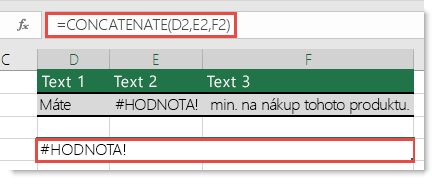
Chyba v buňce E2 způsobí, že funkce zobrazí chybu #VALUE!. . Aby fungovala úspěšně, musíte chybu nahradit jinou hodnotou, než je chyba. Můžete vytvořit vzorec, který zjišťuje chyby v odkazu na buňku, a pokud se zjistí chyba, zobrazí se textový řetězec, kde se místo chyby zobrazí 0 (nebo můžete nahradit 0 vlastním textem, ale bude nutné tento text uzavřít do uvozovek – "váš text").
Takovýto vzorec bude fungovat:
=KDYŽ(JE.CHYBA(E2),CONCATENATE(D2;" ";0;" ";F2))
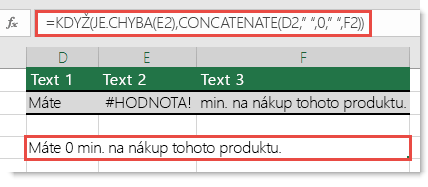
Jak to funguje? Funkce KDYŽ používá funkci IFERROR ke zjištění, jestli je chyba v buňce E2, a pokud tam je, zkombinuje funkce CONCATENATE hodnoty v buňce D2, E2 a F2 (funkce nahradí chybu číslem 0) a zobrazí výsledný textový řetězec. Poznámka: K vizuálnímu oddělení hodnot se ve vzorci používají mezery (" ").
Potřebujete další pomoc?
Kdykoli se můžete zeptat odborníka z technické komunity Excelu nebo získat podporu v komunitách.
Viz také
Jak se vyhnout nefunkčním vzorcům