
Toto téma popisuje nejběžnější scénáře chyby #HODNOTA! při práci s funkcí SOUČIN.SKALÁRNÍ.
Problém: Argumenty matice nemají stejnou dimenzi
Všechny maticové argumenty by měly mít stejnou dimenzi. Pokud tomu tak není, dostanete #VALUE! . Pokud například matice 1 odkazuje na oblast 3 řádků a 2 sloupců, pak matice 2 musí také odpovídat podobnému rozsahu.
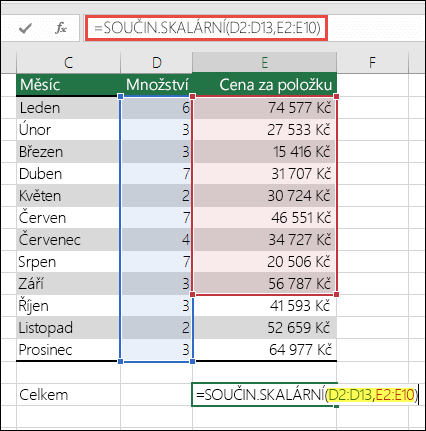
- =SOUČIN.SKALÁRNÍ(D2:D13;E2:E10)
Protože odkazované oblasti nemají stejný počet řádků (13 v první oblasti, ale jenom 10 ve druhé), dojde k chybě.
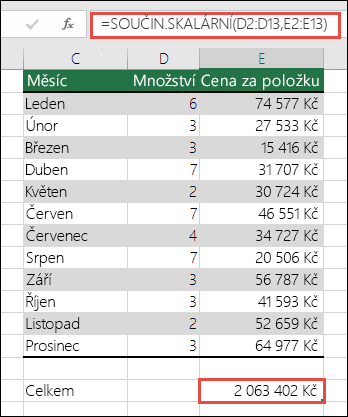
Řešení: Změňte vzorec takto:
- =SOUČIN.SKALÁRNÍ(D2:D13;E2:E13)
Obě oblasti pak budou mít stejná čísla počátečního a koncového řádku. Vzorec pak zkuste použít znovu v této nové podobě.
Problém: Minimálně jedna buňka v oblasti obsahuje text
Pokud jedna nebo více buněk v odkazované oblasti obsahuje text nebo je naformátovaná jako datový typ Text, získáte #VALUE! . Text může být výsledkem výpočtu z jiného vzorce nebo je možné, že buňka není jednoduše správně naformátovaná.
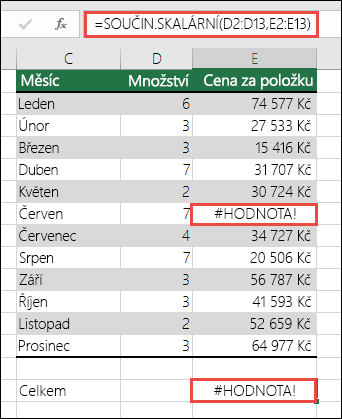
Řešení: Vyhledejte veškeré buňky, které obsahují text nebo jsou naformátované jako text, a nastavte u nich správný datový typ.
Potřebujete další pomoc?
Kdykoli se můžete zeptat odborníka z technické komunity Excelu nebo získat podporu v komunitách.
Viz také
Jak se vyhnout nefunkčním vzorcům