
Shrnutí
Aplikace Microsoft Excel poskytuje několik ovládacích prvků pro listy dialogu, které jsou vhodné pro výběr položek ze seznamu. Mezi tyto ovládací prvky patří seznamy, pole se seznamem, číselníky a posuvníky.
Další informace o ovládacích prvcích formulářů v aplikaci Excel naleznete v tématu Přehled formulářů, ovládacích prvků formulářů a ovládacích prvků ActiveX v listu.
Další informace
Následující metody ukazují postup při použití seznamů, polí se seznamem, číselníků a posuvníků. Příklady používají stejný seznam, odkaz na buňku a stejnou funkci Index.
Povolení karty Vývojář
Chcete-li ovládací prvky formuláře používat, musíte povolit kartu Vývojář. Postupujte takto:
- Klikněte na kartu Soubor a potom na položku Možnosti.

- V levém podokně klikněte na Přizpůsobit pás karet .

- V části Hlavní karty vpravo zaškrtněte políčko Vývojář a klikněte na OK.
Nastavení seznamu, odkazu na buňku a indexu
V novém listu do oblasti H1:H20 zadejte následující položky:
H1 : Kolečkové brusle
H2 : Videorekordér
H3 : Stůl
H4 : Hrnek
H5 : Auto
H6 : Pračka
H7 : Raketomet
H8 : Kolo
H9 : Telefon
H10: Svíčka
H11: Bonbóny
H12: Reproduktory
H13: Šaty
H14: Deka
H15: Sušička
H16: Kytara
H17: Sušička
H18: Sada nářadí
H19: Videorekordér
H20: Pevný diskZadejte do buňky A1 tento vzorec:
=INDEX(H1:H20;G1;0)
Příklad seznamu
Chcete-li přidat seznam, klikněte na kartu Vývojář , klikněte na tlačítko Vložit ve skupině Ovládací prvky a poté klikněte na položku Formulář seznamu (ovládací prvek) ve skupinovém rámečku Ovládací prvky formuláře.
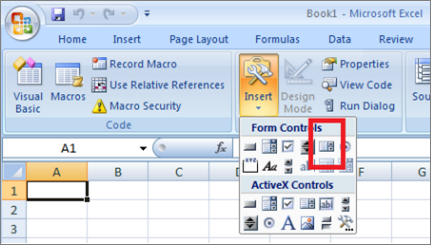
Klikněte v listu na požadované umístění levého horního rohu seznamu a pak seznam přetáhněte na místo, kde má být pravý dolní roh seznamu. V tomto příkladu vytvoříte seznam, který bude pokrývat buňky B2:E10.
Ve skupině Ovládací prvky klikněte na Vlastnosti.

V okně Formát ovládacího prvku zadejte následující informace a klikněte na tlačítko OK.
Chcete-li pro seznam zadat oblast, zadejte do pole Vstupní oblast H1:H20.
Chcete-li do buňky G1 vložit číselnou hodnotu (v závislosti na vybrané položce seznamu), zadejte do pole Propojení s buňkou G1.
Poznámka
Vzorec s funkcí INDEX() používá hodnotu v buňce G1 k vrácení správné položky seznamu.
V části Typ výběru se ujistěte, že je vybrána možnost Jediný .
Poznámka
Možnosti Více a Rozšířit jsou užitečné, pouze pokud pro vrácení hodnot seznamu používáte proceduru v jazyce Microsoft jazyk Visual Basic for Application. Všimněte si také, že zaškrtávací políčko Prostorové stínování dodává seznamu prostorový vzhled.

Seznam by měl zobrazovat seznam položek. Chcete-li seznam použít, klepněte na libovolnou buňku tak, aby seznam nebyl vybraný. Kliknete-li na položku v seznamu, aktualizuje se buňka G1 a bude zobrazovat číselné pořadí položky vybrané v seznamu. Vzorec s funkcí INDEX v buňce A1 použije toto číslo k zobrazení názvu položky.
Příklad pole se seznamem
Chcete-li přidat pole se seznamem, klikněte na kartu Vývojář , klikněte na tlačítko Vložit a potom klikněte na položku Pole se seznamem v části Ovládací prvky formuláře.

Klikněte v listu na požadované umístění levého horního rohu pole se seznamem a pak pole se seznamem přetáhněte na místo, kde má být pravý dolní roh seznamu. V tomto příkladu vytvoříte pole se seznamem, který bude pokrývat buňky B2:E2.
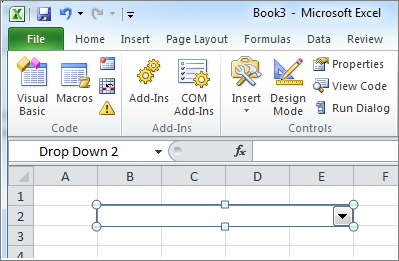
Klikněte pravým tlačítkem myši na pole se seznamem a potom klikněte na příkaz Formát ovládacího prvku.

Zadejte následující informace a klikněte na tlačítko OK:
Chcete-li pro seznam zadat oblast, zadejte do pole Vstupní oblast H1:H20.
Chcete-li do buňky G1 vložit číselnou hodnotu (v závislosti na vybrané položce seznamu), zadejte do pole Propojení s buňkou G1.
Poznámka
Vzorec s funkcí INDEX používá hodnotu v buňce G1 k vrácení správné položky seznamu.
Do pole Rozevírací řádky zadejte hodnotu 10. Tato hodnota určuje, kolik položek se zobrazí, aniž by bylo třeba použít posuvník k zobrazení dalších položek.
Poznámka
Zaškrtávací políčko Prostorové stínování je nepovinné. můžete u rozevíracího seznamu nebo pole se seznamem použít prostorový vzhled.

Rozevírací seznam nebo pole se seznamem by měly zobrazovat seznam položek. Chcete-li rozevírací seznam nebo pole se seznamem použít, klepněte na libovolnou buňku tak, aby objekt nebyl vybraný. Kliknete-li na položku v rozevíracím seznamu nebo poli se seznamem, aktualizuje se buňka G1 a bude zobrazovat číselné pořadí vybrané položky. Vzorec s funkcí INDEX v buňce A1 použije toto číslo k zobrazení názvu položky.
Příklad číselníku
Chcete-li přidat číselník, klikněte na kartu Vývojář , klikněte na tlačítko Vložit a potom klikněte na položku Číselník v části Ovládací prvky formuláře.
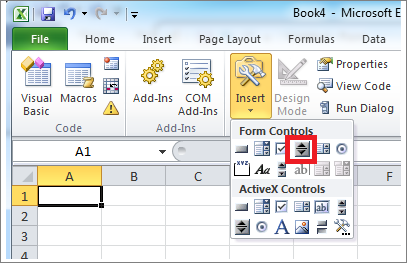
Klikněte v listu na požadované umístění levého horního rohu číselníku a pak číselník přetáhněte na místo, kde má být pravý dolní roh číselníku. V tomto příkladu vytvoříte číselník, který bude pokrývat buňky B2: B3.
Klikněte pravým tlačítkem myši na číselník a potom klikněte na příkaz Formát ovládacího prvku.

Zadejte následující informace a klikněte na tlačítko OK:
Do pole Aktuální hodnota zadejte 1.
Tato hodnota inicializuje číselník, aby vzorec s funkcí INDEX ukazoval na první položku v seznamu.
Do pole Minimální hodnota zadejte 1.
Tato hodnota omezí začátek číselníku na první položku v seznamu.
Do pole Maximální hodnota zadejte 20.
Tato hodnota udává maximální počet položek v seznamu.
Do pole Přírůstková změna zadejte 1.
Tato hodnota řídí, o kolik číselník zvýší aktuální hodnotu.
Chcete-li do buňky G1 vložit číselnou hodnotu (v závislosti na vybrané položce seznamu), zadejte do pole Propojení s buňkou G1.
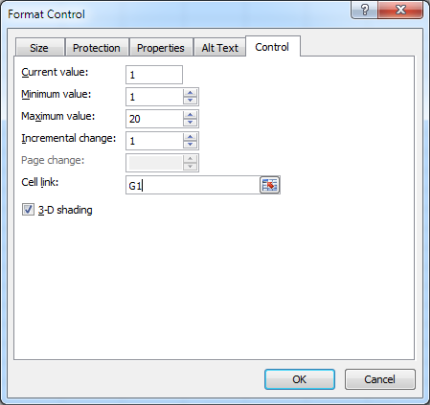
Klikněte na libovolnou buňku tak, aby číselník nebyl vybraný. Kliknete-li na číselníku na šipku nahoru nebo dolů, aktualizuje se buňka G1 tak, aby obsahovala aktuální číslo číselníku plus nebo mínus přírůstkovou změnu číselníku. Toto číslo pak aktualizuje vzorec s funkcí INDEX v buňce A1 tak, aby zobrazovala další nebo předchozí položku.
Hodnota číselníku se nezmění, pokud je aktuální hodnota 1 a uživatel klikne na šipku dolů, nebo pokud je aktuální hodnota 20 a uživatel klikne na šipku nahoru.
Příklad posuvníku
Chcete-li přidat posuvník, klikněte na kartu Vývojář , klikněte na tlačítko Vložit a poté klikněte na položku Posuvník v části Ovládací prvky formuláře.

Klikněte v listu na požadované umístění levého horního rohu posuvníku a pak posuvník přetáhněte na místo, kde má být pravý dolní roh posuvníku. V tomto příkladu vytvoříte posuvník, který bude na výšku pokrývat buňky B2:B6 a na šířku čtvrtinu sloupce.
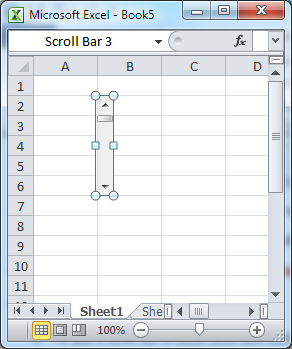
Klikněte pravým tlačítkem myši na posuvník a potom klikněte na příkaz Formát ovládacího prvku.
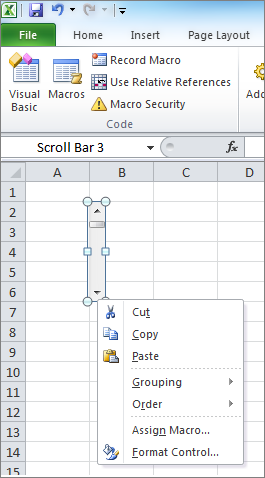
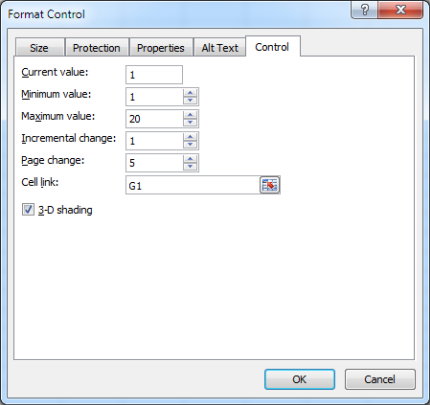
Zadejte následující informace a klikněte na tlačítko OK:
Do pole Aktuální hodnota zadejte 1.
Tato hodnota inicializuje posuvník, aby vzorec s funkcí INDEX ukazoval na první položku v seznamu.
Do pole Minimální hodnota zadejte 1.
Tato hodnota omezí začátek posuvníku na první položku v seznamu.
Do pole Maximální hodnota zadejte 20. Tato hodnota udává maximální počet položek v seznamu.
Do pole Přírůstková změna zadejte 1.
Tato hodnota řídí, o kolik čísel posuvník zvýší aktuální hodnotu.
Do pole pro změnu stránky zadejte 5. Tato hodnota řídí, o kolik se zvýší aktuální hodnota, pokud kliknete pod nebo nad jezdce uvnitř posuvníku.
Chcete-li do buňky G1 vložit číselnou hodnotu (v závislosti na vybrané položce seznamu), zadejte do pole Propojení s buňkou G1.
Poznámka
Zaškrtávací políčko Prostorové stínování je nepovinné. Posuvníku můžete dodat prostorový vzhled.
Klikněte na libovolnou buňku tak, aby posuvník nebyl vybraný. Klepnete-li na posuvníku na šipku nahoru nebo dolů, aktualizuje se buňka G1 tak, aby obsahovala aktuální hodnotu posuvníku plus nebo mínus přírůstkovou změnu číselníku. Toto číslo se pak použije ve vzorci s funkcí INDEX v buňce A1 tak, aby buňka zobrazovala další nebo předchozí položku vzhledem k aktuální položce. Můžete také přetáhnout jezdec posuvníku a hodnotu změnit, nebo kliknutím na posuvník nad jezdcem zvýšit hodnotu o 5 (hodnota změny stránky ). Posuvník se nezmění, pokud je aktuální hodnota 1 a uživatel klepne na šipku dolů, nebo pokud je aktuální hodnota 20 a uživatel klepne na šipku nahoru.