
Naučte se importovat data z libovolného webu a používat nástroje pro detekci tabulek k rychlému strukturování a modelování dat.
Co je webový konektor pro Excel?
Webový konektor pro Excel (neboli Get Data From Web) je výkonný nástroj, který umožňuje připojení k webům a import dat do excelového sešitu. Webový konektor využívá sílu [Power Query v Excelu](https://support.microsoft.com/en-gb/office/about-power-query-in-excel-7104fbee-9e62-4cb9-a02e-5bfb1a6c536a#:~:text=With%20Power%20Query%20(known%20as,to%20create%20charts%20and%20reports.) k importu dat. Můžete také aktualizovat datové připojení, abyste získali nejnovější aktualizace z vybraných webů.
Pokročilé funkce webového konektoru pro Excel
Webový konektor pro Excel má nové funkce a vylepšení:
Navrhované tabulky: Poskytuje automatickou detekci tabulek a navrhne tabulky, abyste mohli data snadno strukturovat.
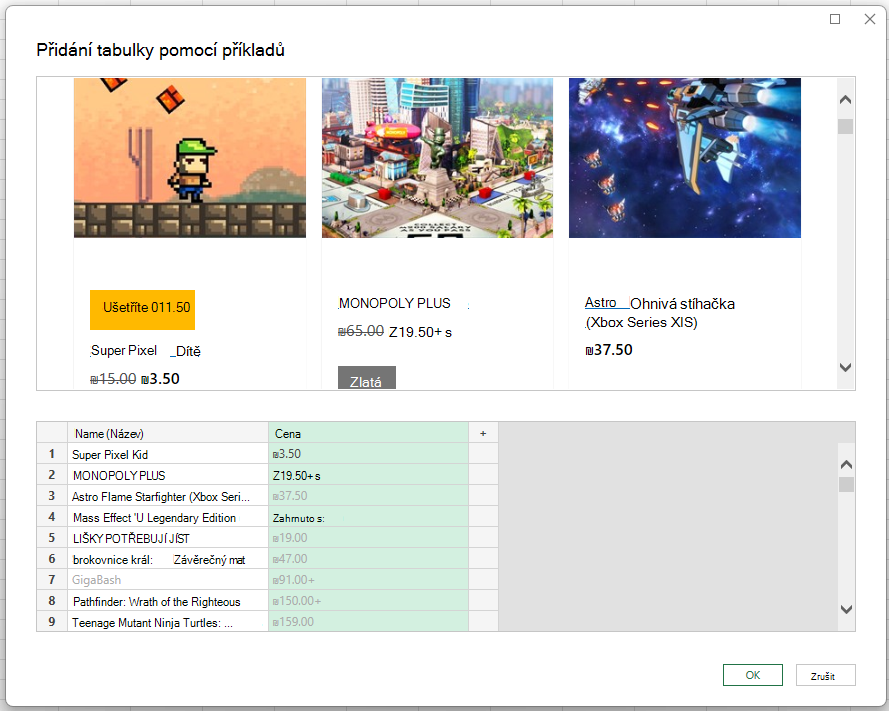
Přidání tabulky pomocí příkladů: Umožňuje zadat příklady, jak mají vaše data vypadat, a vybrat ze struktur tabulek vygenerovaných umělou inteligencí na základě uvedených příkladů.
Poznámka: Tyto nástroje jsou dostupné také v Power BI.
Jak začít
Nový webový konektor v Excelu je dostupný jako součást předplatného Office 365. Pokud máte předplatné Office 365, podívejte se, jak získat nejnovější aktualizace. Pro přístup k webovým zdrojům dat je taky potřeba připojení k internetu.
Následující části popisují, jak se připojit k webu, vybrat data a přenést tato data do Excelu – pomocí nových funkcí:
Pokud chcete použít webový konektor pro Excel, postupujte takto:
Otevřete Excel a vytvořte nový nebo otevřete existující sešit.
Přejděte na kartu Data a klikněte na Z webu.
(nebo Get Data (nebo Get Data > ) Z jiných zdrojů > z webu)Zadejte adresu URL webové stránky, ze které chcete extrahovat data. V tomto článku použijeme webovou stránku Microsoft Store a ukážeme si, jak tento konektor funguje.
Pokud chcete tento odkaz sledovat, můžete použít adresu URL Microsoft Storu , kterou používáme v tomto článku: https://www.microsoft.com/store/top-paid/games/xbox?category=classics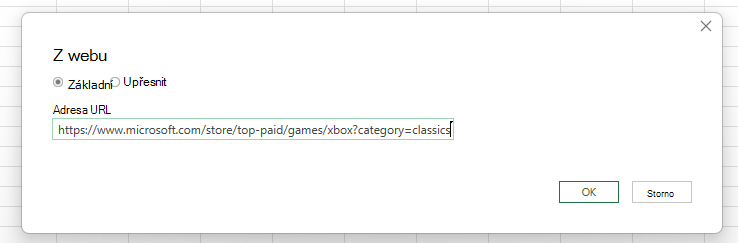
Když vyberete OK, přejdete do dialogového okna Navigátor, kde můžete vidět Navrhované tabulky, což jsou automaticky zjištěné tabulky z webové stránky.
V případě znázorněném na následujícím obrázku bylo nalezeno 5 tabulek.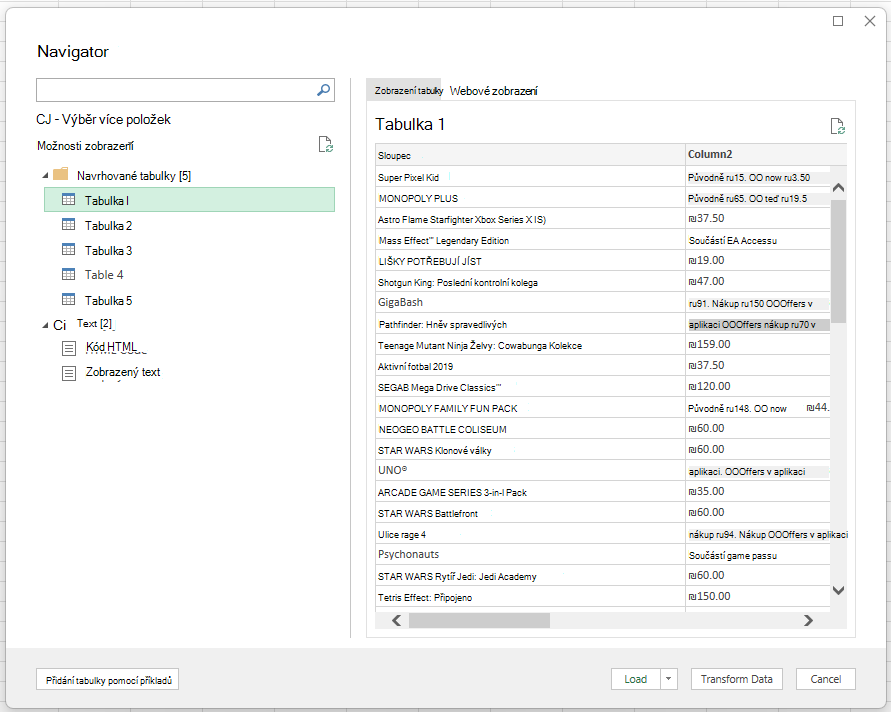
Případně můžete použít novou funkci Přidat tabulku s příklady , která představuje interaktivní okno, ve kterém můžete zobrazit náhled obsahu webové stránky. Zadejte ukázkové hodnoty dat, která chcete extrahovat.
V tomto příkladu extrahujete název a cenu jednotlivých her na stránce. Můžete to udělat tak, že pro každý sloupec zadáte několik příkladů na stránce. Při zadávání příkladů Power Query extrahuje pomocí inteligentních algoritmů extrakce dat data, která odpovídají vzoru ukázkových položek.
Poznámka: Další informace naleznete v tématu Získání dat webové stránky pomocí příkladů.
Jakmile budete s daty extrahovanými z webové stránky spokojení, přidejte data do seznamu výběrem OK a vyberte vytvořenou vlastní tabulku:
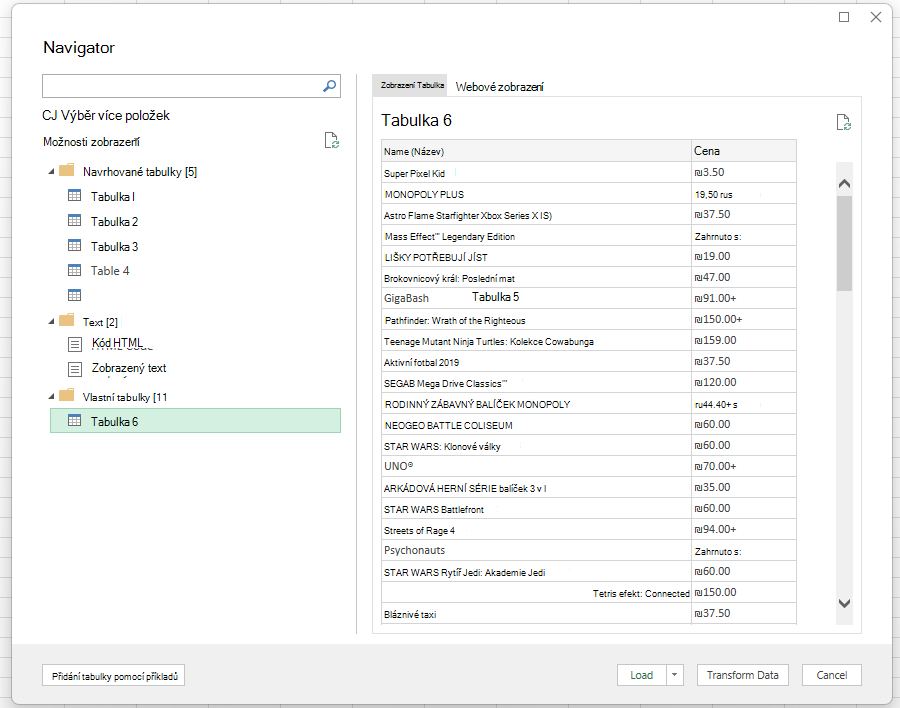
Pomocí příkazu Transformovat data můžete data tvarovat pomocí editoru Power Query nebo můžete použít funkci Načíst a načíst data do excelové mřížky. Další informace o Power Query v Excelu najdete v nápovědě k Power Query pro Excel.
Viz také
Nápověda pro doplněk Power Query pro Excel