
Pracujete-li s dokumentem, který je uložen do knihovny na webu služby SharePoint, kde jako součást zásad správy informací platí zásada vyžadující vložení popisku, bude při ukládání nebo tisku pravděpodobně nutné vložit do souboru systému Office štítek.
Důležité
Popisky se v SharePointu 2013 a novějších verzích už nepoužívají.
V tomto článku
Přehled
Popisek umožňuje organizaci zahrnout vlastnosti dokumentu (nebo metadata o dokumentu) do samotného dokumentu. Advokátní kancelář může například vyžadovat, aby poznámky ze schůzek s klienty byly označeny jako kryté mlčenlivostí mezi advokátem a klientem.
Popisek nelze do dokumentu vložit, dokud správce webu nebo správce seznamu nenakonfiguruje odpovídající zásady pro danou knihovnu nebo seznam. Pokud taková zásada existuje, zobrazí se na kartě Vložení příkaz Popisek, takže můžete vložit popisky.
Dokumentu, který už v seznamu nebo knihovně v době vytvoření zásady existuje, se nepřiřadí popisek (a nejde ho vložit), dokud se dokument nerezervuje a nevrátí se změnami. Dokumentům nahraným do seznamu nebo knihovny s už platnou zásadou pro štítky se automaticky přiřadí popisky, které je možné okamžitě vložit.
Ruční vložení popisku
V závislosti na konfiguraci zásad popisků může být požadováno, abyste štítky vkládali do dokumentů umístěných v knihovnách na webu Office SharePoint Serveru 2007.
Poznámka
Nemůžete změnit formátování popisku, například písmo nebo velikost textu. Při vytváření zásad pro popisky určuje formátování správce webu nebo správce seznamu.
Pokud knihovna ještě není otevřená, klikněte na její název na panelu Snadné spuštění.
Pokud se název knihovny na panelu Snadné spuštění nezobrazuje, klikněte na Zobrazit veškerý obsah webu a potom klikněte na název knihovny.Přejděte na požadovaný dokument, klikněte na šipku, která se zobrazí, a potom klikněte na příkaz Upravit v aplikaci systém Microsoft Office – například Upravit v aplikaci systém Microsoft Office Word.
V dokumentu dejte kurzor na místo, kam chcete vložit štítek.
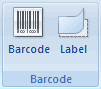
Na kartě Vložení klikněte ve skupině Čárový kód na možnost Popisek.
Poznámka
Příkaz Popisek se na kartě Vložení zobrazí pouze v případě, že pro dokument serveru platí zásady pro popisky.
Kliknutím na tlačítko Uložit uložte provedené změny.
Vložení štítku při uložení nebo tisku
Knihovna na webu služby SharePoint může mít zásadu pro popisky, která vyžaduje, abyste při uložení nebo tisku dokumentu vložili popisek.
Pokud dokument při ukládání nebo tisku ještě neobsahuje popisek, budete vyzváni k jeho vložení. Pokud po zobrazení výzvy kliknete na tlačítko Ano , štítek se vloží do výchozího umístění.
Pokud je soubor jen pro čtení, popisek se vloží tam, kde je právě kurzor.
Pokud je soubor v režimu úprav, štítek se vloží do výchozího umístění.
- V aplikaci Word Štítek se vloží do záhlaví první stránky dokumentu.
- V Excelu Popisek se vloží do první buňky prvního listu v sešitu.
- V PowerPointu Popisek se vloží doprostřed prvního snímku v prezentaci.