
Funkce Obrázek v buňce umožňuje vkládat obrázky do buněk a také převádět na buňku existující plovoucí obrázky, které jsou nad buňkami.
Vložení obrázku do buňky
Do buňky se dají vložit obrázky několika způsoby:
- Pomocí funkce OBRÁZEK
- Vložení obrázku do buňky z pásu karet
- Vložení více obrázků najednou
- Vložení obrázku do buňky ze schránky
- Přepnout z možnosti Obrázek přes buňky na Obrázek v buňce
- Vložení obrázku do buňky pomocí nabídky zobrazené po kliknutí pravým tlačítkem myši
- Přepnutí z funkce Obrázek v buňce na možnost Obrázek přes buňky
- Přidání alternativního textu k obrázku pro zvýšení přístupnosti
Poznámka
Pro vkládání obrázků do buněk podporuje Excel následující typy obrázkových souborů: JPG/JPEG, PNG, BMP, ICO, WEBP, TIF/TIFF, GIF (není animovaný).
Vložení obrázku do buňky z pásu karet
Na kartě Vložení vyberte Ilustrace.
Vyberte Obrázky a pak Umístit do buňky.
V rozevírací nabídce Vložit obrázek z vyberte jednu z následujících možností:
- Vyberte Toto zařízení pro vložení obrázku ze zařízení.
- Vyberte Připravené obrázky pro vložení obrázku z fotobanky.
- Vyberte Online obrázky , které chcete vložit z webu.
Vyberte obrázek a vyberte Vložit.
Vložení více obrázků najednou
Jakmile vyberete zdroj, ze kterého se obrázek vkládá, vyberte více obrázků a pak vyberte Vložit.
Všechny vybrané obrázky se vloží do buněk sešitu najednou, počínaje aktivní buňkou a dolů ve sloupci pro tolik buněk, kolik jich bylo vybraných. Tím se přepíší hodnoty, které se v těchto buňkách momentálně nacházejí.
Vložení obrázku do buňky
Pokud máte ve schránce zkopírovaný obrázek, můžete ho vložit jako obrázek do buňky.
- Klikněte pravým tlačítkem myši na buňku.
- V části Možnosti vložení vyberte Vložit obrázek do buňky.
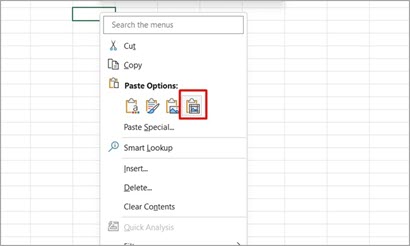
Poznámka
Když je ve schránce obrázek, výchozí možnost Vložit nebo klávesová zkratka Ctrl+V vloží obrázek přes buňky.
Přepnutí z možnosti Obrázek přes buňky na Obrázek v buňce
Mezi typy obrázků můžete snadno přepínat a obrázek, který se vznáší nad buňkami, převést na obrázek v buňce.
Když vyberete obrázek nad buňkami a zvolíte Místo v buňce, obrázek se umístí do horní rohové buňky, kde se obrázek nad buňkou vznášel.
- Vyberte obrázek, který se vznáší nad buňkami.
- Na kartě Formát obrázku vyberte Místo v buňce.
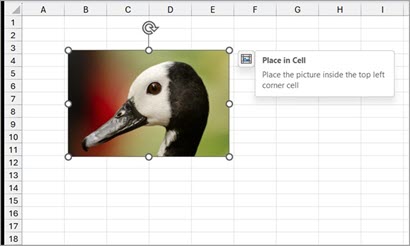
Vložení obrázku do buňky pomocí nabídky zobrazené po kliknutí pravým tlačítkem myši
- Vyberte obrázek a kliknutím pravým tlačítkem otevřete místní nabídku.
- Vyberte místo v buňce.
Přepnutí z funkce Obrázek v buňce na možnost Obrázek přes buňky
Pokud se chcete vrátit a nechat obrázek vznášet se nad buňkami, přepínání je snadné pomocí místní nabídky. Klikněte pravým tlačítkem myši na obrázek v buňce a vyberte Obrázek v buňcenad buňkou>.
Přidání alternativního textu k obrázku pro zvýšení přístupnosti
Doporučujeme k obrázku přidat alternativní text. Alternativní text pomáhá lidem se zrakovým postižením porozumět obrázkům a dalšímu grafickému obsahu. Když někdo, kdo používá čtečku obrazovky, narazí v dokumentu na obrázek, uslyší alternativní text popisující obrázek. Bez alternativního textu budou vědět, že se dostali k obrázku, ale nebudou vědět, co je na obrázku.
Klikněte pravým tlačítkem myši na obrázek v buňce, zvolte Zobrazit alternativní text a vyplňte alternativní text v bočním podokně.
Další informace najdete v článku Vše, co potřebujete vědět, abyste mohli psát efektivní alternativní text.
Související články
Co jsou propojené datové typy v Excelu?
Přidání alternativního textu k obrazci, obrázku, grafu, obrázku SmartArt nebo jinému objektu