
Klíčové ukazatele výkonu (KPI) jsou vizuálním měřítkem výkonu. Klíčový ukazatel výkonu podporovaný konkrétním počítaným polem je navržený tak, aby uživatelům pomohl rychle porovnat aktuální hodnotu a stav metriky s definovaným cílem. Klíčový ukazatel výkonu měří výkon hodnoty definované Základní mírou v porovnání s cílovou hodnotou, která je také definována mírou nebo absolutní hodnotou. Pokud váš model neobsahuje žádné míry, přečtěte si téma Vytvoření míry.
Tady je kontingenční tabulka s celým jménem zaměstnance v řádcích a klíčovým ukazatelem výkonu prodeje v hodnotách.

Přečtěte si další informace o klíčových ukazatelích výkonu níže. V následující části se dozvíte, jak snadné je vytvořit vlastní klíčový ukazatel výkonu.
Další informace o klíčových ukazatelích výkonu
Klíčový ukazatel výkonu je kvantifikovatelná míra pro měření obchodních cílů. Například obchodní oddělení organizace může pomocí klíčového ukazatele výkonu měřit hrubý měsíční zisk s hodnotou předpokládaného hrubého zisku. Účetní oddělení může poměřovat měsíční výdaje výnosy a vyhodnocovat je a oddělení lidských zdrojů může měřit čtvrtletní fluktuaci zaměstnanců. Každý z nich je příkladem klíčového indikátoru výkonu. Různí obchodní profesionálové často seskupují klíčové ukazatele výkonu do přehledu výkonnosti, aby získali rychlý a přesný historický souhrn obchodní úspěšnosti nebo identifikovali trendy.
Klíčový ukazatel výkonu zahrnuje základní hodnotu, cílovou hodnotu a prahové hodnoty stavu.
Základní hodnota
Základní hodnota je počítané pole, jehož výsledkem musí být hodnota. Tato hodnota může být například souhrnem prodeje nebo zisku za určité období.
Cílová hodnota
Cílová hodnota je taky počítané pole, jehož výsledkem je hodnota – třeba absolutní hodnota. Počítané pole lze například použít jako cílovou hodnotu, ve které obchodní manažeři organizace chtějí porovnat, jak oddělení prodeje sleduje danou kvótu, kde počítané pole rozpočtu představuje cílovou hodnotu. Jako cílovou hodnotu se například používá absolutní hodnota, což je běžný případ, kdy personalista potřebuje vyhodnotit počet hodin placeného volna jednotlivých zaměstnanců a následně porovnat jeho průměr. Průměrný počet dnů PTO by byl absolutní hodnotou.
Mezní hodnoty stavu
Mezní hodnota stavu je definována rozsahem mezi nízkou a horní mezní hodnotou. Mezní hodnota stavu se zobrazuje s grafikou, která uživatelům pomůže snadno určit stav Základní hodnoty v porovnání s cílovou hodnotou.
Vytvoření klíčového ukazatele výkonu (KPI)
Postupujte takto:
V zobrazení dat klikněte na tabulku obsahující míru, která bude sloužit jako Základní míra. V případě potřeby se naučte vytvořit základní míru.
Ujistěte se, že se zobrazí oblast výpočtu. Pokud tomu tak není, kliknutím na tlačítko Domů> oblastvýpočtu zobrazte oblast výpočtu zobrazenou pod tabulkou.
V oblasti výpočtu klikněte pravým tlačítkem myši na počítané pole, které bude sloužit jako základní míra (hodnota), a poté klikněte na příkaz Vytvořit klíčový ukazatel výkonu.
V dialogovém okně Definovat cílovou hodnotu vyberte jednu z následujících možností:
Vyberte Měření a pak v poli vyberte cílovou míru.
Vyberte Absolutní hodnota a zadejte číselnou hodnotu.
Poznámka
Pokud pole neobsahuje žádná pole, model neobsahuje žádná počítaná pole. Musíte vytvořit míru.
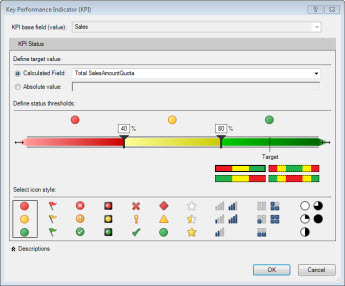
V části Definovat mezní hodnoty stavu upravte klepnutím a posunutím dolní i horní mezní hodnoty.
V části Vybrat styl ikony klikněte na typ obrázku.
Klikněte na Popisy a zadejte popisy klíčových ukazatelů výkonu, hodnoty, stavu a cíle.
Úprava klíčového ukazatele výkonu (KPI)
V oblasti výpočtu klikněte pravým tlačítkem na míru, která slouží jako základní míra (hodnota) klíčového ukazatele výkonu, a poté klikněte na příkaz Upravit nastavení ukazatele kuv.
Odstranění klíčového ukazatele výkonu (KPI)
V oblasti výpočtu klikněte pravým tlačítkem na míru, která slouží jako základní míra (hodnota) klíčového ukazatele výkonu, a poté klikněte na příkaz Odstranit klíčový ukazatel výkonu.
Nezapomeňte, že odstraněním klíčového ukazatele výkonu neodstraníte základní ani cílovou míru (pokud byla definována).
Příklad
Manažerka prodeje ve společnosti Adventure Works chce vytvořit kontingenční tabulku, kterou by mohla použít k rychlému zobrazení toho, jestli zaměstnanci prodeje splňují kvótu prodeje pro určitý rok. Chce, aby se u každého zaměstnance prodeje zobrazovala skutečná částka prodeje v dolarech, částka prodejní kvóty v dolarech a jednoduché grafické zobrazení stavu, jestli je každý zaměstnanec prodeje pod, na nebo nad svou prodejní kvótou. Chce mít možnost rozdělit data po letech.
Aby to bylo možné, manažer prodeje se rozhodne přidat klíčový ukazatel výkonu prodeje do sešitu AdventureWorks. Manažer prodeje pak vytvoří kontingenční tabulku s poli (počítaná pole a klíčový ukazatel výkonu) a průřezy, aby analyzoval, jestli pracovníci splňují kvóty.
V Power Pivotu se vytvoří počítané pole ve sloupci SalesAmount (Částka prodeje) v tabulce FactResellerSales (Částka prodeje) v tabulce FactResellerSales (Částka prodeje), které udává skutečnou částku prodeje v dolarech pro každého zaměstnance prodeje. Toto počítané pole bude definovat základní hodnotu klíčového indikátoru výkonu. Manažer prodeje může vybrat sloupec a kliknout na tlačítko Automatické shrnutí na kartě Domů nebo zadat vzorec do řádku vzorců.
Vytvoří se počítané pole Prodej s následujícím vzorcem:
Sales:=Sum(FactResellerSales[SalesAmount])
Sloupec SalesAmountQuota (Kvóta prodeje) v tabulce FactSalesQuota (Faktická kvóta) definuje kvótu Sales Amount (Částka prodeje) pro každého zaměstnance. Hodnoty v tomto sloupci budou sloužit jako cílové počítané pole (hodnota) v klíčovém ukazateli výkonu.
Vytvoří se počítané pole ProdejČástkaProdeje pomocí následujícího vzorce:
Target SalesAmountQuota:=Sum(FactSalesQuota[SalesAmountQuota])
Poznámka
Mezi sloupcem EmployeeKey v tabulce FactSalesQuota a sloupcem EmployeeKey v tabulce DimEmployees existuje relace. Tento vztah je nezbytný k tomu, aby každý zaměstnanec prodeje v tabulce DimEmployee byl zastoupen v tabulce FactSalesQuota.
Teď, když jsou počítaná pole připravená sloužit jako Základní hodnota a Cílová hodnota klíčového ukazatele výkonu, se počítané pole Prodeje rozšíří na nový klíčový ukazatel výkonu Prodej. V klíčovém ukazateli výkonu prodeje je jako cílová hodnota definovaná počítaná hodnota CílováČástkaProdeje. Mezní hodnota stavu je definovaná jako rozsah podle procent, jehož cíl je 100 %, což znamená, že skutečné prodeje definované pomocí počítaného pole Prodeje splnily kvótu definovanou v počítaném poli CílováČástkaProdejeKvóta. Na stavovém řádku jsou definovány nízké a vysoké procentuální hodnoty a je vybrán typ grafiky.
Shrnutí příkladu s hmatatelnými přínosy klíčových ukazatelů výkonu
Manažer prodeje teď může vytvořit kontingenční tabulku přidáním Základní hodnoty klíčového ukazatele výkonu, Cílové hodnoty a Stavu do polí Hodnoty. Sloupec Zaměstnanci se přidá do pole Popisek řádku a sloupec CalendarYear se přidá jako průřez.
Manažer prodeje teď může rychle zobrazit stav prodeje pro oddělení prodeje, rozdělit po letech skutečnou částku prodeje, částku prodejní kvóty a stav každého zaměstnance prodeje. Dokáže analyzovat trendy prodeje v průběhu let a rozhodnout, jestli je potřeba upravit prodejní kvótu pro zaměstnance prodeje.