
Funkce LET přiřadí názvy výsledkům výpočtu. To umožňuje ukládat průběžné výpočty, hodnoty nebo definované názvy uvnitř vzorce. Tyto názvy platí jenom v rámci rozsahu LET funkce. Podobně jako u proměnných v programování LET se provádí pomocí nativní syntaxe vzorce v Excelu.
Když chcete tuto LET funkci použít v Excelu, bude potřeba nadefinovat dvojice názvů a přidružených hodnot, aby je výpočet všechny použil. Je potřeba nadefinovat alespoň jednu dvojici název-hodnota (proměnná) a LET podporuje až 126 dvojic.
Výhody
-
Vylepšený výkon Pokud ve vzorci několikrát zadáváte ten stejný výraz, Excel už ho mockrát vypočítal.
LETvám umožní odkazovat na takový výraz názvem a Excel ho vypočítá jen jednou. - Snadné čtení a kompozice Už si nebudete muset pamatovat, na jakou konkrétní oblast nebo buňku se odkazuje, co váš výpočet dělá a nebudete muset neustále kopírovat a vkládat ten stejný výraz. S možností přiřadit proměnným názvy poskytnete sobě i svým zákazníkům smysluplný kontext vašeho vzorce.
Syntaxe
=
LET(name1, name_value1, calculation_or_name2, [name_value2, calculation_or_name3...])
| Argument | Popis |
|---|---|
|
název1 Povinné |
První přiřazený název. Musí začínat písmenem. Nemůže být výstupem vzorce nebo být v konfliktu se syntaxí rozsahu. |
|
hodnota_názvu1 Povinné |
Toto je hodnota přiřazená k názvu1. |
|
výpočet_nebo_název2 Povinné |
Jedna z následujících možností:
|
|
hodnota_názvu2 Nepovinné |
Hodnota přiřazená k výpočtu_nebo_názvu2. |
|
výpočet_nebo_název3 Nepovinné |
Jedna z následujících možností:
|
Poznámka
- Poslední argument musí být výpočet, který vrátí výsledek.
- Názvy proměnných musí odpovídat platným názvům, které se dají použít ve správci názvů. Například „a“ je platný název, ale „c“ není, protože je v rozporu s odkazováním ve stylu R1C1.
Příklady
Příklad 1
Podívejte se na jednoduchý výraz SUMA(x, 1), kde x představuje pojmenovanou proměnnou a může být přiřazeno k hodnotě (v tomto případě má x přiřazenou hodnotu 5).
=
LET(x; 5; SUMA(x; 1))
Když se tento vzorec vloží do buňky, vrátí hodnotu 6.
Příklad 2
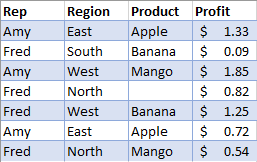
Předpokládejme, že máte nezpracovaná data z prodeje a chtěli byste je vyfiltrovat, aby se zobrazovala jen data o jedné osobě a aby se do prázdných buněk přidala pomlčka.
| Nefiltrovaná data | Filtrovaná data |
|---|---|
|

|
Zatímco výše uvedené lze provést bez LET, použití LET zlepšuje čitelnost vzorce a počítá dvakrát rychleji než bez něj LET.
Ukázková data
Jestli si chcete tento příklad projít sami, zkopírujte následující tabulku do buňky A1 na prázdném listu.
| Prodejce | Oblast | Produkt | Zisk |
|---|---|---|---|
| Petra | Východ | Jablko | 13 Kč |
| Jiří | Jih | Banán | 9 Kč |
| Petra | Západ | Mango | 85 Kč |
| Jiří | Sever | 80 Kč | |
| Jiří | Západ | Banán | 12 Kč |
| Petra | Východ | Jablko | 7 Kč |
| Jiří | Sever | Mango | 54 Kč |
Původní vzorec
=IF(JEPRÁZDNÉ(FILTR(A2:D8,A2:A8=„Jiří"))„-", FILTR(A2:D8,A2:A8=„Jiří"))
Vzorec s použitím LET
=LET( filterCriteria,"Jiří",filteredRange, FILTER(A2:D8,A2:A8=filterCriteria), KDYŽ(JE.PRÁZDNÉ(FILTEREDRange),"-", filteredRange))