
Pokud chcete v Excelu importovat a exportovat data XML , použijte mapování XML, které přidruží elementy XML k datům v buňkách. Toto přidružení vám pomůže dosáhnout požadovaných výsledků. Pokud chcete vytvořit mapování XML, potřebujete soubor schématu XML (.xsd) a datový soubor XML (.xml). Po vytvoření mapování XML můžete namapovat XML elementy požadovaným způsobem.
Tip:
Další informace o použití jazyka XML v Excelu naleznete v tématu Přehled jazyka XML v Excelu.
- Vyhledání nebo vytvoření XML schématu a datových souborů XML
- Použití ukázkového XML schématu a datových souborů XML
- Vytvoření mapování XML
- Mapování XML elementů
Poznámka
Excel pro počítače s Windows je jediná verze, která nabízí funkce mapování XML. Tyto nástroje nejsou dostupné v aplikaci Excel pro Mac ani v aplikaci Excel pro web.
Mapování XML jsou zastaralá funkce. V řadě případů můžete pomocí Power Query v Excelu importovat a transformovat data XML, zvlášť u složitých nebo vnořených struktur XML.
Vyhledání nebo vytvoření XML schématu a datových souborů XML
Pokud XML schéma nebo datový soubor XML vytvořila jiná databáze nebo aplikace, můžete už je mít k dispozici. Může mít například podnikovou aplikaci, která exportuje data do těchto formátů souborů XML, komerční web nebo webovou službu, které tyto soubory XML poskytují, nebo vlastní aplikaci vyvinutou vaším IT oddělení, která tyto XML soubory automaticky vytvoří.
Pokud nemáte potřebné XML soubory, vytvoříte je tak, že uložíte data, která chcete použít, do textového souboru. Access i Excel potom můžou tento textový soubor převést na XML soubory, které potřebujete. Tady je postup:
Access
Naimportujte textový soubor, který chcete převést, a propojte ho s novou tabulkou.
- Vyberte Otevřít soubor>.
- V dialogovém okně Otevřít vyberte a otevřete databázi, ve které chcete vytvořit novou tabulku.
- VyberteTextový souborexterních dat> a postupujte podle pokynů pro každý krok, přičemž nezapomeňte propojit tabulku na textový soubor.
Access vytvoří novou tabulku a zobrazí ji v navigačním podokně.
Vyexportujte data z propojené tabulky do datového souboru XML a do souboru schématu XML.
- Vyberte možnost Externí data>, další>soubor XML (ve skupině Export ).
- V dialogovém okně Export – Soubor XML zadejte název a formát souboru a vyberte OK.
Ukončete Access.
Excel
-
Vytvořte mapování XML založené na souboru schématu XML, který jste vyexportovali z Accessu.
Pokud se zobrazí dialogové okno Více kořenů, zvolte element dataroot, abyste mohli vytvořit XML tabulku. - Vytvořte XML tabulku namapováním elementu dataroot. Další informace najdete v tématu Mapování XML elementů.
- Naimportujte XML soubor, který jste vyexportovali z Accessu.
Můžete taky použít Power Query k přímému importu dat XML bez vytvoření souboru schématu XML.
Poznámka
- Existuje několik typů konstruktů elementů schémat XML, které Excel nepodporuje. Následující seznam obsahuje konstrukty elementů schémat XML, které nejdou do Excelu importovat:
- <any> This element umožňuje zahrnout elementy, které nejsou schématem deklarované.
- <anyAttribute> Tento element umožňuje zahrnout atributy, které nejsou schématem deklarovány.
- Rekurzivní struktury Běžným příkladem rekurzivní struktury je hierarchie zaměstnanců a manažerů, ve které jsou stejné elementy XML vnořené do několika úrovní. Excel nepodporuje rekurzivní struktury do hloubky více než jedna úroveň.
- Abstraktní elementy Tyto elementy se mají deklarovat ve schématu, ale nikdy se nepoužívají jako elementy. Abstraktní elementy závisí na jiných elementech, které je nahrazují.
- Skupiny pro nahrazení: Tyto skupiny umožňují záměnu elementu všude, kde je odkaz na jiný element. Element označuje, že je členem substituční skupiny jiného elementu prostřednictvím atributu< substitutionGroup>.
- Smíšený obsah: Tento obsah se deklaruje pomocí výrazu mixed="true" u definice komplexního typu. Excel nepodporuje jednoduchý obsah komplexního typu, ale podporuje podřízené značky a atributy definované v tomto komplexním typu.
Použití ukázkového XML schématu a datových souborů XML
Následující ukázková data obsahují základní XML elementy a struktury, které můžete použít k testování mapování XML (pokud nemáte XML soubory nebo textové soubory pro vytvoření XML souborů). Tady je postup pro uložení těchto ukázkových dat do souborů v počítači:
- Vyberte ukázkový text souboru, který chcete zkopírovat, a stiskněte kombinaci kláves Ctrl+C.
- Otevřete Poznámkový blok a stisknutím kombinace kláves Ctrl+V ukázkový text vložte.
- Stisknutím kombinace kláves Ctrl+S uložte pod libovolným názvem a příponou soubor ukázkových dat, která jste zkopírovali.
- Stiskněte Ctrl+N v Poznámkovém bloku a opakováním kroků 1 až 3 vytvořte soubor pro druhý ukázkový text.
- Ukončete Poznámkový blok.
Vzorová XML data (Expenses.xml)
<?xml version="1.0" encoding="UTF-8" standalone="no" ?>
<Root>
  <EmployeeInfo>
    <Name>Jane Winston</Name>
    <Date>2001-01-01</Date>
    <Code>0001</Code>
  </EmployeeInfo>
  <ExpenseItem>
    <Date>2001-01-01</Date>
    <Description>Airfare</Description>
    <Amount>500.34</Amount>
  </ExpenseItem>
  <ExpenseItem>
    <Date>2001-01-01</Date>
    <Description>Hotel</Description>
    <Amount>200</Amount>
  </ExpenseItem>
  <ExpenseItem>
    <Date>2001-01-01</Date>
    <Description>Taxi Fare</Description>
    <Amount>100.00</Amount>
  </ExpenseItem>
  <ExpenseItem>
    <Date>2001-01-01</Date>
    <Description>Long Distance Phone Charges</Description>
    <Amount>57.89</Amount>
  </ExpenseItem>
  <ExpenseItem>
    <Date>2001-01-01</Date>
    <Description>Food</Description>
    <Amount>82.19</Amount>
  </ExpenseItem>
  <ExpenseItem>
    <Date>2001-01-02</Date>
    <Description>Food</Description>
    <Amount>17.89</Amount>
  </ExpenseItem>
  <ExpenseItem>
    <Date>2001-01-02</Date>
    <Description>Personal Items</Description>
    <Amount>32.54</Amount>
  </ExpenseItem>
  <ExpenseItem>
    <Date>2001-01-03</Date>
    <Description>Taxi Fare</Description>
    <Amount>75.00</Amount>
  </ExpenseItem>
  <ExpenseItem>
    <Date>2001-01-03</Date>
    <Description>Food</Description>
    <Amount>36.45</Amount>
  </ExpenseItem>
  <ExpenseItem>
    <Date>2001-01-03</Date>
    <Description>New Suit</Description>
    <Amount>750.00</Amount>
  </ExpenseItem>
</Root>
Vzorové XML schéma (Expenses.xsd)
<?xml version="1.0" encoding="UTF-8" standalone="no" ?>
<xsd:schema xmlns:xsd="http://www.w3.org/2001/XMLSchema">
  <xsd:element name="Root">
    <xsd:complexType>
      <xsd:sequence>
        <xsd:element minOccurs="0" maxOccurs="1" name="EmployeeInfo">
          <xsd:complexType>
            <xsd:all>
              <xsd:element minOccurs="0" maxOccurs="1" name="Name" />
              <xsd:element minOccurs="0" maxOccurs="1" name="Date" />
              <xsd:element minOccurs="0" maxOccurs="1" name="Code" />
            </xsd:all>
          </xsd:complexType>
        </xsd:element>
        <xsd:element minOccurs="0" maxOccurs="unbounded" name="ExpenseItem">
          <xsd:complexType>
            <xsd:sequence>
              <xsd:element name="Date" type="xsd:date"/>
              <xsd:element name="Description" type="xsd:string"/>
              <xsd:element name="Amount" type="xsd:decimal" />
            </xsd:sequence>
          </xsd:complexType>
        </xsd:element>
      </xsd:sequence>
    </xsd:complexType>
  </xsd:element>
</xsd:schema>
Vytvoření mapování XML
Vytvořte mapování XML přidáním schématu XML do sešitu. Schéma můžete zkopírovat ze souboru XML schématu (.xsd) nebo ho Excel může zkusit odvodit z datového XML souboru (.xml).
Vyberte Zdroj pro vývojáře>.
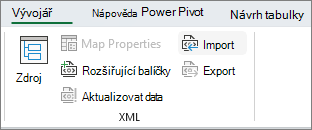
Pokud se vám karta Vývojář nezobrazuje, přečtěte si téma Zobrazení karty Vývojář.V podokně úloh Zdroj XML vyberte Mapování XML a pak vyberte Přidat.
V seznamu Oblast hledání vyberte jednotku, složku nebo umístění na internetu, kde se nachází soubor, který chcete otevřít.
Vyberte soubor a pak vyberte Otevřít.
- Pro soubor schématu XML vytvoří Excel mapování XML založené na schématu XML. Pokud se zobrazí dialogové okno Více kořenů, zvolte jeden z kořenových uzlů definovaných v souboru schématu XML.
- Když otevřete datový soubor XML, Excel se pokusí odvodit schéma XML z dat XML a potom vytvoří mapování XML.
Vyberte OK.
Mapování XML se zobrazí v podokně úloh Zdroj XML .
Mapování XML elementů
Namapujte XML elementy na buňky s jednoduchým mapováním a na opakující se buňky v XML tabulkách, abyste mohli vytvořit vztah mezi buňkou a elementem XML dat ve schématu XML.
Vyberte Zdroj pro vývojáře>.
Pokud se vám karta Vývojář nezobrazuje, přečtěte si téma Zobrazení karty Vývojář.V podokně úloh Zdroj dat XML vyberte elementy, které chcete namapovat.
Chcete-li vybrat nesousedící elementy, vyberte jeden element, podržte klávesu Ctrl a postupně vyberte všechny elementy, které chcete mapovat.Chcete-li prvky namapovat, proveďte následující kroky:
Klikněte pravým tlačítkem myši na vybrané elementy a vyberte Mapový element.
V dialogovém okně Mapovat elementy XML vyberte buňku a vyberte OK.
Tip:
Vybrané elementy taky můžete přetáhnout do místa na listu, kde je chcete zobrazit.
Jednotlivé elementy se v podokně úloh Zdroj XML zobrazí tučně, což znamená, že je element namapovaný.
Určete, jak chcete zpracovávat popisky a záhlaví sloupců:
Při přetažení neopakujícího se elementu XML na list s cílem vytvořit buňku s jednoduchým mapováním se zobrazí inteligentní značka se třemi příkazy, pomocí kterých můžete určit umístění záhlaví nebo popisku:
Data už mají záhlaví Tuto možnost vyberte, pokud chcete ignorovat záhlaví XML elementu, protože buňka už záhlaví má (vlevo od dat nebo nad daty).
Umístit záhlaví XML doleva Tuto možnost vyberte, pokud chcete jako popisek buňky použít záhlaví XML elementu (vlevo od dat).
Umístit záhlaví XML nahoru: Tuto možnost vyberte, pokud chcete jako záhlaví buňky (nad daty) použít záhlaví XML elementu.Když přetáhnete opakující se XML element do listu s cílem vytvořit v XML tabulce opakující se buňky, názvy XML elementů se automaticky použijou jako záhlaví sloupců pro tabulku. Záhlaví sloupců ale můžete úpravou buňky záhlaví změnit na jakoukoli požadovanou hodnotu.
V podokně úloh Zdroj XML vyberte Možnosti , abyste mohli dále řídit chování XML tabulky:
Automaticky sloučit prvky při mapování Když je zaškrtnuté toto políčko, Excel automaticky rozbalí tabulky XML při přetažení elementu do buňky vedle tabulky XML.
Moje data obsahují nadpisy: Když je zaškrtnuté toto políčko, jde existující data použít jako záhlaví sloupců, když do listu mapujete opakující se elementy.Poznámka
- Pokud jsou všechny XML příkazy zobrazené jako neaktivní a nemůžete mapovat XML elementy k žádným buňkám, může být sešit sdílený. Vyberte možnost Zkontrolovat>sdílení sešitu , ověřte si to a podle potřeby ho odeberte ze sdíleného používání.
Pokud chcete mapovat XML elementy v sešitě, který chcete sdílet, namapujte XML elementy na požadované buňky, naimportujte data XML, odeberte všechna mapování XML a potom sešit nasdílejte. > - Pokud nemůžete zkopírovat tabulku XML, která obsahuje data, do jiného sešitu, tabulka XML může mít přidružené mapování XML, které definuje strukturu dat. Toto mapování XML je uloženo v sešitě, ale při kopírování tabulky XML do nového sešitu se mapování XML automaticky nezahrne. Místo zkopírování XML tabulky vytvoří Excel tabulku, která obsahuje stejná data. Pokud chcete, aby nová tabulka byla tabulkou XML, proveďte následující kroky: > 1. Přidejte do nového sešitu mapování XML pomocí souboru .xml nebo .xsd, který jste použili k vytvoření původního mapování XML. Pokud chcete mapování XML přidat do ostatních sešitů, měli byste tyto soubory uložit. > 1. Namapujte XML elementy do tabulky, abyste vytvořili XML tabulku. > > - Když mapujete opakující se element XML do sloučené buňky, Excel v této buňce zruší sloučení. Jde o očekávané chování, protože opakující se elementy jsou navržené tak, aby fungovaly pouze s nesloučenými buňkami.
Můžete sice do sloučené buňky mapovat samostatné, neopakující se elementy, nemůžete ale do ní namapovat opakující se XML element (element, který obsahuje opakující se element). Zruší se sloučení buněk a element se namapuje na buňku, kde je umístěný ukazatel.
Tip:
- Můžete zrušit mapování XML elementů, které nechcete používat, nebo zabránit přepsání obsahu buněk při importu XML dat. Například byste mohli dočasně zrušit mapování XML elementu z jedné buňky nebo opakujících se buněk obsahujících vzorce, které nechcete přepsat při importu XML souboru. Po dokončení importu můžete XML element opět namapovat na buňky vzorců, abyste mohli výsledky vzorců exportovat do datového souboru XML.
- Chcete-li zrušit mapování elementů XML, klikněte pravým tlačítkem na jejich název v podokně úloh Zdroj XML a vyberte Odebrat element.
Zobrazení karty Vývojář
Pokud se karta Vývojář nezobrazuje, zobrazte ji takto:
- Vyberte Možnosti souboru>.
- Vyberte kategorii Přizpůsobit pás karet .
- V části Hlavní karty zaškrtněte políčko Vývojář a vyberte OK.
Viz také
Odstranění informací mapování XML ze sešitu