
Násobení a dělení v Excelu je snadné, je však nutné vytvořit jednoduchý vzorec. Všechny vzorce v Excelu začínají znaménkem rovná se (=) a můžete je vytvořit pomocí řádku vzorců.
Násobení čísel
Řekněme, že chcete zjistit, kolik lahví balené vody potřebujete zajistit na konferenci pro zákazníky (celkový počet účastníků × 4 dny × 3 lahve na den) nebo celkovou výši náhrady cestovních výdajů za služební cestu (celkový počet kilometrů × 5,50). Čísla lze vynásobit několika způsoby.
Násobení čísel v buňce
K provedení tohoto úkolu * použijte aritmetický operátor (hvězdička).
Pokud například do buňky zadáte vzorec =5*10, zobrazí se v buňce výsledek 50.
Násobení sloupce čísel konstantou
Předpokládejme, že chcete násobit všechny buňky ve sloupci se sedmi čísly násobitelem, který se nachází v jiné buňce. V tomto příkladě se násobitel 3 nachází v buňce C2.
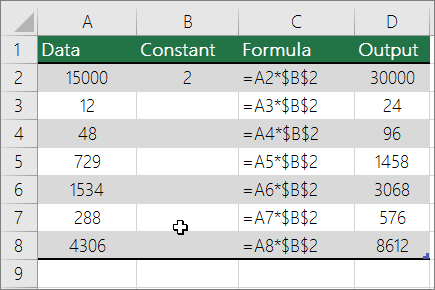
Do nového sloupce v tabulce zadejte =A2*$B$2 (výše uvedený příklad používá sloupec D). Nezapomeňte přidat ve vzorci symbol $ před B a před 2 a stiskněte klávesu ENTER.
Poznámka
Symboly $ určují, že odkaz na buňku B2 je "absolutní", což znamená, že při kopírování vzorce do jiné buňky bude tento odkaz stále směřovat na buňku B2. Pokud byste symboly $ nepoužili a přetáhli vzorec do buňky B3, změnila by aplikace Excel tento vzorec na =A3*C3, což by nefungovalo, protože buňka B3 neobsahuje žádnou hodnotu.
Přetáhněte vzorec směrem dolů do ostatních buněk ve sloupci.
Poznámka
V aplikaci Excel 2016 pro Windows se buňky vyplní automaticky.
Násobení čísel v různých buňkách pomocí vzorce
Funkci SOUČIN můžete použít k násobení čísel, buněk a oblastí.
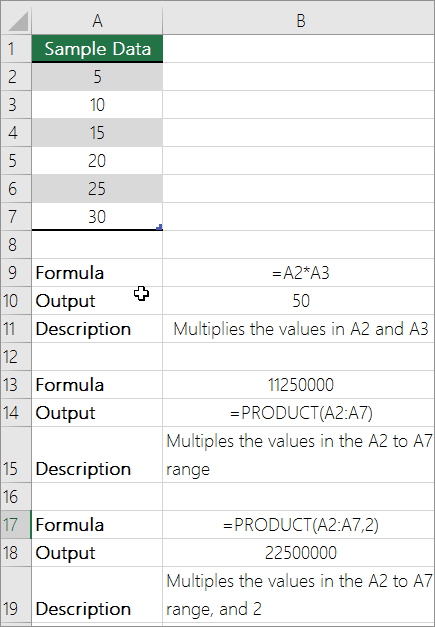 Ve funkci SOUČIN můžete použít libovolnou kombinaci až 255 čísel nebo odkazů na buňky. Vzorec =SOUČIN(A2;A4:A15;12;E3:E5;150;G4;H4:J6) například vypočítá součin dvou buněk (A2 a G4), dvou čísel (12 a 150) a tří oblastí (A4:A15, E3:E5 a H4:J6).
Dělení čísel
Dejme tomu, že chcete zjistit počet hodin potřebný k dokončení projektu (celkový počet hodin projektu ÷ celkový počet osob pracujících na projektu) nebo skutečný počet kilometrů na jeden litr, které jste ujeli při minulé služební cestě (celkový počet kilometrů ÷ litrů). Čísla lze dělit několika způsoby.
Dělení čísel v buňce
K provedení tohoto úkolu použijte aritmetický operátor / (lomítko).
Pokud například do buňky zadáte =10/5 , zobrazí se v buňce číslo 2.
Důležité
Před zadáním čísel a operátoru / zadejte do buňky znaménko rovná se (=); Jinak bude Excel interpretovat to, co zadáte, jako datum. Pokud například zadáte 30. 7., Excel zobrazí v buňce číslo 30. červenec. Nebo pokud zadáte 12/36, Excel tuto hodnotu nejprve převede na 1. 12. 1936 a zobrazí v buňce hodnotu 1. prosince.
Poznámka
Excel neobsahuje žádnou funkci DIVIDE .
Dělení čísel pomocí odkazů na buňku
Místo přímého zadání čísel do vzorce můžete použít odkazy na buňky, například A2 a A3, k odkazování na čísla, kterými chcete dělit a dělit.
Příklad:
Příklad snadněji pochopíte, pokud ho zkopírujete do prázdného listu.
Jak zkopírovat příklad
Vytvořte prázdný sešit nebo list.
Vyberte příklad v tématu nápovědy.
Poznámka
Nevybírejte záhlaví řádků ani sloupců.

Výběr příkladu z nápovědyStiskněte CTRL+C.
Na listu vyberte buňku A1 a stiskněte kombinaci kláves CTRL+V.
Pokud chcete přepnout mezi zobrazením výsledků a zobrazením vzorců, které vracejí tyto výsledky, stiskněte kombinaci kláves CTRL+' (čárka nad vlevo) nebo na kartě Vzorce vyberte tlačítko Zobrazit vzorce .
| A | B | C | |
|---|---|---|---|
| 1 | Data | Vzorec | Popis (výsledek) |
| 2 | 15000 | =A2/A3 | Vydělí 15 000 číslem 12. (1 250) |
| 3 | 12 |
Dělení sloupce čísel konstantou
Předpokládejme, že chcete vydělit všechny buňky ve sloupci se sedmi čísly dělitelem, který se nachází v jiné buňce. V tomto příkladě se dělitel 3 nachází v buňce C2.
| A | B | C | |
|---|---|---|---|
| 1 | Data | Vzorec | Konstanta |
| 2 | 15000 | =A2/$C$2 | 3 |
| 3 | 12 | =A3/$C$2 | |
| 4 | 48 | =A4/$C$2 | |
| 5 | 729 | =A5/$C$2 | |
| 6 | 1534 | =A6/$C$2 | |
| 7 | 288 | =A7/$C$2 | |
| 8 | 4306 | =A8/$C$2 |
- Do buňky B2 zadejte =A2/$C$2 . Nezapomeňte přidat před znaky C a 2 ve vzorci symbol $.
- Přetáhněte vzorec v buňce B2 směrem dolů do ostatních buněk ve sloupci B.
Poznámka
Symboly $ určují, že odkaz na buňku C2 je "absolutní", což znamená, že při kopírování vzorce do jiné buňky bude tento odkaz stále směřovat na buňku C2. Pokud byste symboly $ nepoužili a přetáhli vzorec do buňky B3, změnila by aplikace Excel tento vzorec na =A3/C3, což by nefungovalo, protože buňka C3 neobsahuje žádnou hodnotu.
Potřebujete další pomoc?
Kdykoli se můžete zeptat odborníka z technické komunity Excelu nebo získat podporu v komunitách.