Data pro kontingenční tabulku v sešitu můžete kdykoli aktualizovat výběrem možnosti Aktualizovat . Můžete aktualizovat data pro kontingenční tabulku importovanou z Power Query, například v databázi (SQL Server, Oracle, Access atd.), datové krychli služby Analysis Services, datovém kanálu a mnoha dalších zdrojích. Můžete taky aktualizovat data z excelové tabulky, do které se automaticky zahrnou všechny změny z externího zdroje dat.
Ve starších verzích Excelu se kontingenční tabulky neaktualizují automaticky, můžete ale určit, aby se kontingenční tabulka automaticky aktualizovala při otevření sešitu, který kontingenční tabulku obsahuje. V novějších verzích Excelu se kontingenční tabulky můžou při připojení k místním datům sešitu automaticky aktualizovat.
Poznámka
Automatická aktualizace kontingenční tabulky je momentálně dostupná účastníkům programu Microsoft 365 Insider.
Ruční aktualizace
Vyberte kontingenční tabulku, aby se zobrazila karta Analýza kontingenční tabulky .
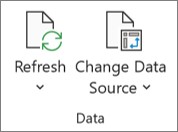
Výběr  Proveďte aktualizaci ve skupině Data nebo stiskněte Alt+F5.
Tip:
Můžete na kontingenční tabulku kliknout pravým tlačítkem myši a vybrat Aktualizovat.
Pokud chcete aktualizovat všechny kontingenční tabulky v sešitu naráz, na kartě Analýza kontingenční tabulky vyberte šipku Aktualizovat a zvolte .
Pokud aktualizace trvá déle, než očekáváte, vyberte na kartě Analýza kontingenční tabulky šipku Aktualizovat a zvolte Stav aktualizace , abyste zkontrolovali stav aktualizace.
Pokud chcete aktualizaci zastavit, vyberte Zrušit aktualizaci.
Pokud se při aktualizaci dat kontingenční tabulky změní šířka sloupců a formátování buněk dat, a vy nechcete, aby k tomu došlo, zaškrtněte políčko Následující možnosti:
- On the PivotTable Analyze tab, select
 Options.

- Na kartě Rozložení a formát zaškrtněte políčka Při aktualizaci automaticky upravit šířky sloupců a Při aktualizaci zachovat formát buněk.
Aktualizace dat automaticky při otevření sešitu
- Vyberte kontingenční tabulku, aby se na pásu karet zobrazila karta Analýza kontingenční tabulky .
- Vyberte , tlačítko, Možnosti.
- Na kartě Data zaškrtněte políčko Aktualizovat data při otevření souboru.
Automatická aktualizace dat
Nové kontingenční tabulky vytvořené z dat místního sešitu budou mít ve výchozím nastavení zapnutou automatickou aktualizaci.
Poznámka
Pokud sešit obsahuje existující kontingenční tabulky s vypnutou automatickou aktualizací, budou mít všechny nové kontingenční tabulky používající stejná zdrojová data také vypnutou automatickou aktualizaci.
Automatickou aktualizaci můžete zapnout nebo vypnout dvěma způsoby: prostřednictvím karty Analýza kontingenční tabulky nebo pomocí Možnosti kontingenční tabulky.
Důležité
Automatická aktualizace se nastavuje podle zdroje dat, takže její zapnutí nebo vypnutí má vliv na všechny kontingenční tabulky, které jsou k danému zdroji dat připojené.
Na kartě Analýza kontingenční tabulky:
- Vyberte kontingenční tabulku, aby se zobrazila karta Analýza kontingenční tabulky .
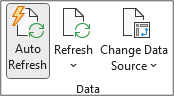
- Výběrem
 Automatická aktualizace ve skupině Data pro zapnutí nebo vypnutí automatické aktualizace Automatická aktualizace je zapnutá, pokud má tlačítko obrys.
V možnostech kontingenční tabulky:
- Vyberte kontingenční tabulku, aby se zobrazila karta Analýza kontingenční tabulky .
- Vyberte , tlačítko, Možnosti.
- Na kartě Data zaškrtněte nebo zrušte zaškrtnutí políčka Automaticky aktualizovat při změně zdroje dat.
Tip:
Změna výchozího nastavení automatické aktualizace pro nové kontingenční tabulky: Přejděte na Možnosti souboru>>Možnostidat> a pak vyberte Upravit výchozí rozložení. V dialogovém okně Možnosti kontingenční tabulky otevřete kartu Data a zrušte zaškrtnutí políčka Automaticky aktualizovat při změně zdrojových dat.
Ruční aktualizace
Vyberte kontingenční tabulku, aby se na pásu karet zobrazila karta Kontingenční tabulka .
Vyberte šipku dolů Aktualizovat vše ve skupině dat a zvolte Aktualizovat.
Tip:
Můžete na kontingenční tabulku kliknout pravým tlačítkem myši a vybrat Aktualizovat.
Pokud chcete aktualizovat všechny kontingenční tabulky v sešitu naráz, na kartě Kontingenční tabulka vyberte Aktualizovat vše.
Jak zabránit úpravám šířek sloupců
Pokud se při aktualizaci dat kontingenční tabulky změní šířka sloupců dat, a vy nechcete, aby k ní došlo, zkontrolujte, že je zaškrtnuté políčko následující:
Na kartě Kontingenční tabulka vyberte Nastavení, .
Tip:
Abyste se dostali do Nastavení, budete možná muset vybrat Zobrazit na pásu karet.
V podokně Nastavení kontingenční tabulky na pravé straně vyberte v části Seřadit a zobrazitmožnost Při aktualizaci automaticky upravit šířky sloupců.
Aktualizace dat automaticky při otevření sešitu
Na kartě Kontingenční tabulka vyberte Nastavení, .
Tip:
Abyste se dostali do Nastavení, budete možná muset vybrat Zobrazit na pásu karet.
V podokně Nastavení kontingenční tabulky na pravé straně vyberte Při otevření souboru aktualizovat data
Automatická aktualizace dat
Nové kontingenční tabulky vytvořené z dat místního sešitu budou mít ve výchozím nastavení zapnutou automatickou aktualizaci.
Poznámka
Pokud sešit obsahuje existující kontingenční tabulky s vypnutou automatickou aktualizací, budou mít všechny nové kontingenční tabulky používající stejná zdrojová data také vypnutou automatickou aktualizaci.
Automatickou aktualizaci můžete zapnout nebo vypnout dvěma způsoby: na kartě Kontingenční tabulka nebo v podokně Nastavení kontingenční tabulky .
Důležité
Automatická aktualizace se nastavuje podle zdroje dat, takže její zapnutí nebo vypnutí má vliv na všechny kontingenční tabulky, které jsou k danému zdroji dat připojené.
Na kartě Kontingenční tabulka:
- Vyberte kontingenční tabulku, aby se na pásu karet zobrazila karta Kontingenční tabulka .
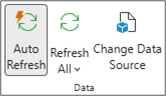
- Vyberte rohu Automatickou aktualizací můžete zapnout nebo vypnout. Automatická aktualizace je zapnutá, pokud má tlačítko obrys.
V nastavení kontingenční tabulky:
- Na kartě Kontingenční tabulka vyberte Nastavení, .
- V podokně Nastavení kontingenční tabulky na pravé straně přejděte do části Aktualizovat a uložit a zaškrtněte nebo zrušte zaškrtnutí políčka Aktualizovat data automaticky.
Ruční aktualizace
Vyberte kontingenční tabulku, aby se zobrazila karta Analýza kontingenční tabulky .
Vyberte , Aktualizovat.
Tip:
Můžete kliknout na kontingenční tabulku se stisknutou klávesou Ctrl a vybrat Aktualizovat.
Pokud chcete aktualizovat všechny kontingenční tabulky v sešitu naráz, na kartě Analýza kontingenční tabulky vyberte šipku Aktualizovat a zvolte .
Pokud aktualizace trvá déle, než očekáváte, vyberte na kartě Analýza kontingenční tabulky šipku Aktualizovat a zvolte Stav aktualizace , abyste zkontrolovali stav aktualizace.
Pokud chcete aktualizaci zastavit, vyberte Zrušit aktualizaci.
Pokud se při aktualizaci dat kontingenční tabulky změní šířka sloupců a formátování buněk dat, a vy nechcete, aby k tomu došlo, zaškrtněte políčko Následující možnosti:
- Vyberte kontingenční tabulku, aby se zobrazila karta Analýza kontingenční tabulky .
- Vyberte Možnosti a pak znovu Možnosti .
- Na kartě Rozložení zaškrtněte políčka Automaticky upravit šířky sloupců při aktualizaci a Zachovat formátování buněk při aktualizaci .
Aktualizace dat automaticky při otevření sešitu
- Vyberte kontingenční tabulku, aby se zobrazila karta Analýza kontingenční tabulky .
- Vyberte Možnosti a pak znovu Možnosti .
- Na kartě Data vyberte Aktualizovat data při otevření souboru.
Automatická aktualizace dat
Nové kontingenční tabulky vytvořené z dat místního sešitu budou mít ve výchozím nastavení zapnutou automatickou aktualizaci.
Poznámka
Pokud sešit obsahuje existující kontingenční tabulky s vypnutou automatickou aktualizací, budou mít všechny nové kontingenční tabulky používající stejná zdrojová data také vypnutou automatickou aktualizaci.
Automatickou aktualizaci můžete zapnout nebo vypnout dvěma způsoby: prostřednictvím karty Analýza kontingenční tabulky nebo dialogovým oknem Možnosti kontingenční tabulky .
Důležité
Automatická aktualizace se nastavuje podle zdroje dat, takže její zapnutí nebo vypnutí má vliv na všechny kontingenční tabulky, které jsou k danému zdroji dat připojené.
Na kartě Analýza kontingenční tabulky:
- Vyberte kontingenční tabulku, aby se zobrazila karta Analýza kontingenční tabulky .
- Vyberte rohu Automatickou aktualizací můžete zapnout nebo vypnout. Automatická aktualizace je zapnutá, pokud má tlačítko obrys.
V možnostech kontingenční tabulky:
- Vyberte kontingenční tabulku, aby se zobrazila karta Analýza kontingenční tabulky .
- Vyberte , tlačítko, Možnosti.
- Vyberte kartu Data a zaškrtněte políčko Automaticky aktualizovat při změně zdroje dat nebo jeho zaškrtnutí zrušte.
Důležité
Kontingenční tabulka na iPadu je dostupná pro zákazníky, kteří mají Excel na iPadu verze 2.82.205.0 nebo novější. Pokud chcete k této funkci získat přístup, ujistěte se, že je vaše aplikace aktualizována na nejnovější verzi prostřednictvím obchodu App Store.
Klepnutím kamkoliv do kontingenční tabulky zobrazte kartu Kontingenční tabulka na pásu karet a potom klepněte na Aktualizovat.
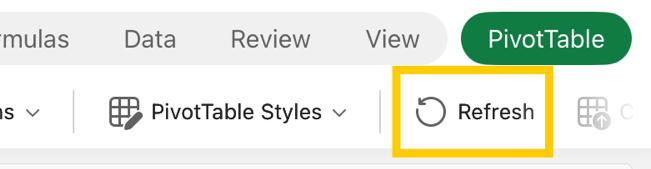
Alternativně můžete stisknout a podržet buňku kdekoli v oblasti kontingenční tabulky a potom klepnout na Aktualizovat.

Potřebujete další pomoc?
Kdykoli se můžete zeptat odborníka z technické komunity Excelu nebo získat podporu v komunitách.
