
Obsah buňky obsahující vzorec lze převést tak, že vypočítaná hodnota nahradí vzorec. Pokud chcete ukotvit jenom část vzorce, můžete nahradit jenom tu část, kterou nechcete přepočítávat. Nahrazení vzorce jeho výsledkem může být užitečné, pokud je v sešitu hodně složitých vzorců a vy chcete zvýšit výkon vytvořením statických dat.
Vzorce můžete na jejich hodnoty převádět buňku po buňce nebo celou oblast najednou.
Důležité
Ujistěte se, že zkoumáte dopad nahrazení vzorce jeho výsledky, zejména pokud vzorce odkazují na jiné buňky, které obsahují vzorce. Před nahrazením vzorce jeho výsledky je vhodné vytvořit kopii sešitu.
Tento článek se nezabývá možnostmi a metodami výpočtu. Informace o tom, jak zapnout nebo vypnout automatický přepočet pro list, najdete v tématu Změna přepočtu, iterace nebo přesnosti vzorce.
Nahrazení vzorců jejich vypočtenými hodnotami
Když nahradíte vzorce jejich hodnotami, Excel vzorce trvale odebere. Pokud vzorec omylem nahradíte hodnotou a chcete vzorec obnovit, vyberte  po zadání nebo vložení hodnoty tlačítko Zpět.
Vyberte buňku nebo oblast buněk obsahující vzorce.
Pokud je vzorcem maticový vzorec, vyberte oblast, která ho obsahuje.
Výběr oblasti obsahující maticový vzorec- Vyberte buňku v maticovém vzorci.
- Na kartě Domů ve skupině Úpravy vyberte Najít & Vybrat a pak vyberte Přejít na.
- Vyberte Special.
- Vyberte Aktuální pole.
Vyberte Kopírovat
 .
.Vyberte
 Vložit .
Vyberte šipku vedle tlačítka Možnosti vložení
 pak vyberte Jen hodnoty.
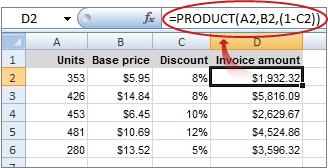
Následující příklad ukazuje vzorec v buňce D2, který násobí buňky A2, B2 a slevu odvozenou z buňky C2 a vypočítá tak množství fakturované částky za prodej. Chcete-li z buňky do jiného listu nebo sešitu zkopírovat místo vzorce skutečnou hodnotu, můžete následujícím způsobem převést vzorec v buňce na její hodnotu:
- Stisknutím klávesy F2 buňku upravíte.
- Stiskněte klávesu F9 a potom stiskněte klávesu ENTER.
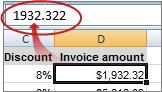
Po převedení vzorce na hodnotu se hodnota v řádku vzorců zobrazí jako 1932,322. Všimněte si, že 1932,322 je skutečná počítaná hodnota a 1932,32 je hodnota zobrazená v buňce ve formátu měny.
Tip:
Když upravujete buňku, která obsahuje vzorec, můžete stisknout klávesu F9, která vzorec trvale nahradí jeho vypočtenou hodnotou.
Nahrazení části vzorce jeho vypočítanou hodnotou
Někdy můžete chtít nahradit vypočtenou hodnotou jenom část vzorce. Například chcete uzamknout hodnotu, která se použije jako záloha na půjčku na auto. Tato záloha byla vypočtena na základě procentního podílu ročního příjmu dlužníka. Prozatím se výše příjmu nezmění, takže chcete zálohu uzamknout ve vzorci, který vypočítá platbu na základě různých částek půjčky.
Pokud nahradíte část vzorce jeho hodnotou, tuto část vzorce nelze obnovit.
- Vyberte buňku, která obsahuje vzorec.
- V řádku vzorců
 vyberte část vzorce, kterou chcete nahradit vypočítanou hodnotou. Při výběru části vzorce, kterou chcete nahradit, se ujistěte, že jste zahrnuli celý operand. Pokud například vyberete funkci, musíte vybrat celý název funkce, levou závorku, argumenty a pravou závorku.
 - Vybranou část vypočítáte stisknutím klávesy F9.
- Chcete-li nahradit vybranou část vzorce jeho vypočítanou hodnotou, stiskněte klávesu ENTER.
Potřebujete další pomoc?
Kdykoli se můžete zeptat odborníka z technické komunity Excelu nebo získat podporu v komunitách.