
Pokud list obsahuje hodně sloupců, můžete ho pomocí možnosti Přizpůsobit měřítko zmenšit tak, aby odpovídal velikosti tištěné stránky.
Postupujte takto:
- Na pásu karet vyberte kartu Rozložení stránky .
- V Měřítko podle měřítka ve skupině Přizpůsobit v rozevíracím seznamu Šířka vyberte 1 stránku a v rozevíracím seznamu Výška vyberte Automaticky. Sloupce se teď zobrazí na jedné stránce, ale řádky se můžou rozšířit na víc než jednu stránku.
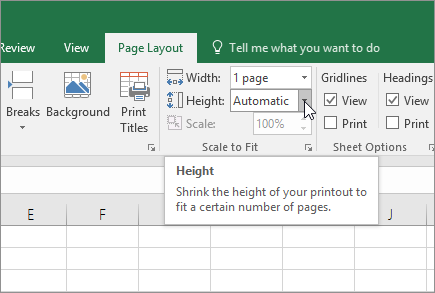
Pokud chcete list vytisknout na jednu stránku, vyberte v poli Výška1 stránku. Mějte ale na paměti, že výtisk může být obtížně čitelný, protože Excel data zmenšuje, aby se do něj vešla. Pokud chcete zjistit, jaké měřítko se používá, podívejte se na číslo v poli Měřítko . Pokud je číslo nízké, budete muset před tiskem provést další úpravy. Je například možné, že budete potřebovat změnit orientaci stránky z orientace na výšku na orientaci na šířku nebo nastavit větší formát papíru. Další informace naleznete v následující části, kde se dozvíte několik věcí o úpravě měřítka listu na tištěnou stránku. - Pokud chcete list vytisknout, otevřete stisknutím Ctrl+P dialogové okno Tisk a pak vyberte Tisk.
Co je třeba vědět o změně měřítka listu
Aby bylo měřítko listu co nejlepší, je důležité pamatovat na následující skutečnosti:
Pokud list obsahuje hodně sloupců, budete možná muset přepnout orientaci stránky z orientace na výšku na orientaci na šířku. Chcete-li to provést, přejděte na Rozložení> stránkyOrientacestránky> a vyberte možnost Na šířku.
Zvažte použití většího formátu papíru, aby se do něj vešlo mnoho sloupců. Pokud chcete přepnout výchozí formát papíru, přejděte na Rozložení> stránky –Vzhled>stránky – velikost a vyberte požadovaný formát.
Příkaz Oblast tisku (skupina Vzhled stránky ) slouží k vyloučení sloupců a řádků, které nepotřebujete tisknout. Chcete-li například vytisknout sloupce A až F, nikoli však sloupce G až Z, nastavte oblast tisku tak, aby obsahovala pouze sloupce A až F.
List lze zmenšit nebo zvětšit, aby se lépe vešel na vytištěné stránky. Toho dosáhnete tak, že v dialogu Vzhled stránky vyberete ikonu pro otevření dialogového okna
 v pravém dolním rohu. Volitelně můžete stisknout Alt+P, S, P na klávesnici. Potom na kartě Stránka vyberte Měřítko>Přizpůsobit na a zadejte procento normální velikosti, kterou chcete použít.
Poznámka
Chcete-li list zmenšit tak, aby se lépe vešel na tištěné stránky, zadejte procentuální hodnotu menší než 100 %. Chcete-li zvětšit list, aby se vešel na vytištěné stránky, zadejte procentuální hodnotu větší než 100 %.
Zobrazení rozložení stránky není kompatibilní s příkazem Ukotvit příčky. Pokud nechcete řádky nebo sloupce v listu uvolnit, můžete přeskočit zobrazení rozložení stránky a místo toho použít možnosti Přizpůsobit na kartě Stránka v dialogovém okně Vzhled stránky . Uděláte to tak, že přejdete na kartu Rozložení stránky a ve skupině Vzhled stránky kliknete na ikonu pro otevření dialogového okna
. Volitelně můžete stisknout klávesy ALT+P, S, P na klávesnici.Pokud chcete vytisknout list na určitý počet stránek, vyberte v dialogu Vzhled stránky ikonu pro otevření dialogového okna.
vpravo dole. Volitelně můžete stisknout Alt+P, S, P na klávesnici. Pak na kartě Stránka v části Měřítko zadejte do obou polí Přizpůsobit na počet stránek (na šířku a na výšku), na které chcete data listu vytisknout.Poznámka
- Když použijete možnost Přizpůsobit na, Excel bude ignorovat ručně zadané konce stránek.
- Excel data neroztáhne tak, aby vyplnila stránky.
Pokud chcete odebrat možnost měřítka, přejděte naNastavení>tisku>souboru>Bez měřítka.
Změna velikosti listu pro tisk s jinou velikostí písma
Při tisku listu aplikace Excel můžete zjistit, že velikost písma tisku není taková, jakou očekáváte.
Chcete-li změnit velikost listu pro tisk zvětšením nebo zmenšením velikosti písma, postupujte takto.
Na listu vyberte Tisk souboru>.
V části Nastavení vyberte Vlastní možnosti měřítka.
Vyberte Stránka a v poli Upravit na vyberte procento, o které chcete velikost písma zvětšit nebo zmenšit.
Zkontrolujte změny, které jste udělali, v náhledu před tiskem a (pokud chcete jinou velikost písma) tyto kroky zopakujte.
Poznámka
Než vyberete Tisk, zkontrolujte nastavení formátu papíru ve vlastnostech tiskárny a také se ujistěte, že tiskárna skutečně obsahuje papír této velikosti. Pokud se velikost papíru v tiskárně liší od velikosti papíru, Excel upraví výtisk tak, aby odpovídal formátu papíru v tiskárně. Tištěný list nemusí odpovídat náhledu tisku.
Pokud se list v náhledu jeví jako zmenšený na jednu stránku, zkontrolujte, jestli je použitá možnost měřítka, jako je Přizpůsobit list na jednu stránku . Informace o tom, jak provést úpravy, najdete v předchozí části.
Potřebujete další pomoc?
Kdykoli se můžete zeptat odborníka z technické komunity Excelu nebo získat podporu v komunitách.