
Pokud chcete v kontingenční tabulce použít formátování, zkopírovat data nebo udělat změny, můžete pomocí příkazů nebo myši vybrat jednotlivé buňky nebo oblasti dat. Ukazatel myši se mění podle toho, co se snažíte vybrat:
- K výběru buněk použijte běžný ukazatel myši aplikace systém Microsoft Office Excel
 .
. - Chcete-li vybrat oblasti dat, umístěte ukazatel myši na horní nebo levou stranu polí a popisků tak, aby se ukazatel myši změnil na šipku dolů,
 nebo šipku doprava
 ![[bez názvu].](media/rightarrow-1.gif)
Poznámka
Pokud ukazatel nevidí obrazec pro změnu obrazce, klikněte na kartě Možnosti ve skupině Akce na Vybrat a zkontrolujte, jestli je vybraná možnost  Povolit výběr.
Výběr jednotlivých buněk
- Umístěte ukazatel myši na první buňku, kterou chcete vybrat, a ujistěte se, že ukazatel myši je .
- Kliknutím vyberte jednu buňku nebo více buněk kliknutím a přetažením.
Výběr celé sestavy
- Klikněte na kontingenční tabulku.
- Na kartě Možnosti ve skupině Akce klikněte na Vybrat a potom na Celá kontingenční tabulka.
Výběr všech položek v poli
Najeďte myší k hornímu okraji pole, až se ukazatel myši změní na šipku pak klikněte.
Pokud chcete například vybrat položky Východ a Západ, přejděte na horní část oblasti a klikněte jednou.
Výběr popisků položek, dat nebo obojího
- Vyberte požadované položky.
- Na kartě Možnosti ve skupině Akce klikněte na Vybrat a potom klikněte na to, co chcete vybrat:
Labels and Values – vyberte oba typy obrázků.
Values můžete vybrat jenom hodnoty pro položky.
Labels – vyberte pouze popisky položek.
Výběr všech instancí jedné položky
Nastavte ukazatel myši na horní okraj položky sloupcového se ukazatel myši nezmění na šipku dolů, nebo ukazatel myši na levý okraj položky řádkového pole, dokud se ukazatel myši nezmění na šipku doprava a pak klikněte.
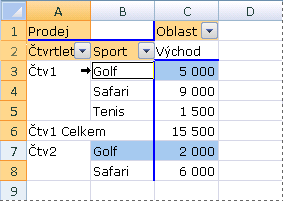
Chcete-li například vybrat oba řádky pro položku Golf, klikněte na levý okraj položky Golf.
Výběr jedné instance položky
- Umístěte ukazatel myši na horní okraj položky sloupcového se ukazatel myši nezmění na šipku dolů, nebo ukazatel myši na levý okraj položky řádkového pole, dokud se ukazatel myši nezmění na šipku doprava
- Klikněte jednou a potom klikněte na další kliknutí a mezi kliknutími počkejte, abyste nepoklikali poklikáním.
Chcete-li například vybrat pouze řádek položky Golf Čtv1, klikněte na levý okraj položky Golf a klikněte znovu.
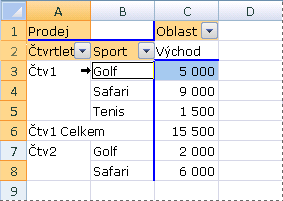
Pokud kontingenční tabulka obsahuje několik popisků řádků, klikejte opakovaně na některé položky, dokud nevyberete jenom ty požadované. Pokud byste například chtěli vybrat jednu instanci položky v nejvnitřnějším ze čtyř popisků řádků, klikli byste čtyřikrát.
Výběr více položek
- Umístěte ukazatel myši na horní okraj položky sloupcového se ukazatel myši nezmění na šipku dolů, nebo ukazatel myši na levý okraj položky řádkového pole, dokud se ukazatel myši nezmění na šipku doprava
- Klikněte tolikrát, kolikrát je potřeba, abyste vybrali jednu z požadovaných položek. Další informace naleznete v tématu Výběr jedné instance položky.
- Podržte klávesu SHIFT a klikněte, nebo podržte klávesu CTRL a kliknutím vyberte další položky ve stejném poli.
- Výběr položky zrušíte tak, že podržíte klávesu CTRL a kliknete na požadovanou položku.
Výběr mezisoučtů a součtů
- Najeďte myší na horní okraj souhrnu nebo součtu v popisku sloupce, až se ukazatel myši změní na šipku , nebo ukazatel myši na levý okraj souhrnu nebo součtu v popisku řádku, až se ukazatel změní na šipku doprava
- Jedním kliknutím vyberete všechny součty popisku a dalším kliknutím vyberete pouze aktuální souhrn nebo součet.