
Důležité
V Excelu pro Microsoft 365 a Excelu 2021 se 12. října 2021 odebere Power View. Alternativně můžete použít interaktivní vizuální prostředí, které poskytuje aplikace Power BI Desktop, kterou si můžete zdarma stáhnout. Excelové sešity můžete také snadno importovat do aplikace Power BI Desktop.
Průřezy jsou typ filtru. Jestliže chcete filtrovat všechny vizualizace na listu najednou, umístěte na list průřez. Po kliknutí na položku v průřezu se všechny vizualizace se souvisejícím obsahem vyfiltrují podle vybrané položky. Průřezy nástroje Power View fungují podobně jako průřezy v PowerPivotu v Excelu.

Do sestavy je možné přidat víc průřezů, přičemž efekty filtrování všech průřezů se potom kombinují. Průřezy se filtrují navzájem.
Vytvořte jednosloupcovou tabulku z libovolného pole, které představuje atribut, například Název nebo Kategorie, nikoli číselnou hodnotu.
Jako průřezy v datech můžete použít obrázky. Přečtěte si další informace o použití obrázků v Power View.
Na kartě >Návrh Průřez.
Tabulka se převede na průřez.Pokud chcete filtrovat obsah listu nebo zobrazení, klikněte na hodnotu v průřezu. Pokud chcete vybrat více hodnot, podržte při kliknutí klávesu Ctrl.
Pokud chcete filtr průřezu vymazat, najeďte myší na průřez a v jeho pravém horním rohu klikněte na Vymazat filtr.
Tip:
. Vyberte všechny hodnoty kromě určité sady tak, že resetujete filtr tlačítkem v pravém horním rohu a pak pomocí Ctrl + kliknutí zrušíte výběr konkrétních hodnot. Zobrazí se celkové hodnoty bez těch, které nejsou vybrané
Poznámka
Kliknutím na hodnoty v tabulce, které nejsou součástí průřezu, se sestava nevyfiltruje.
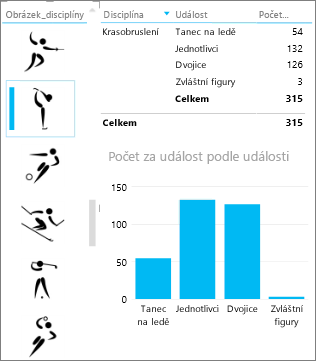
Na tomto obrázku průřez Obrázek disciplíny nalevo vyfiltruje krasobruslení, takže v matici a ve sloupcovém grafu napravo se zobrazují jenom data týkající se krasobruslení.
 Filtrování pomocí průřezu se liší od jiných typů filtrů. Průřezy:
- Filtrují grafy. Nezvýrazňují grafy.
- Ukládají se se sešitem nebo sestavou. Po uložení, zavření a opětovném otevření sešitu nebo sestavy budou v průřezu vybrané stejné hodnoty.
- Mohou používat pole obrázků. Nástroj Power View používá na pozadí jako filtr průřezu pole Identifikátor řádku pro daný obrázek v datovém modelu. V případě datového modelu v Excelu bude pravděpodobně potřeba provést postup uvedený v tématu Konfigurace vlastností chování tabulky u sestav nástroje Power View.
Viz taky
Power View: procházení, vizualizace a prezentace dat
Videa o Power View a Power Pivotu
Kurz: Kontingenční tabulka a analýza dat pomocí datového modelu Excelu 2013