
Data můžete řadit pomocí předdefinovaných vlastních seznamů – podle dní v týdnu nebo podle měsíců v roce. Případně si můžete vytvořit vlastní seznamy pro řazení podle libovolné jiné vlastnosti, která se nehodí pro abecední řazení – například vysoká, střední a nízká, nebo S, M, L, XL.
Pomocí vlastních seznamů můžete například seřadit data v tomto listu podle měsíce dodávky nebo podle priority.
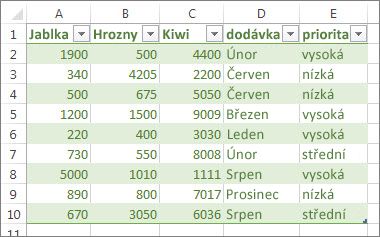
Seřazení podle dnů v týdnu nebo měsíců v roce pomocí předdefinovaného vlastního seznamu
Postupujte takto:
Vyberte sloupce k seřazení.
Poznámka
Nejlepších výsledků dosáhnete, když bude mít každý sloupec záhlaví.
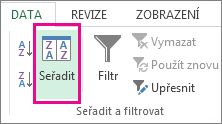
Na pásu karet klikněte naSeřaditdata>.
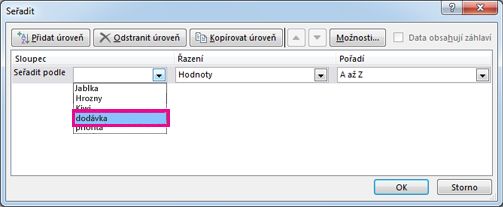
V místním okně Seřadit zvolte v rozevíracím seznamu Seřadit podle sloupec, podle kterého chcete řadit.
Když třeba chcete seřadit předchozí seznam pomocí data dodání, vyberte ve sloupci Seřadit podle položku dodávka.
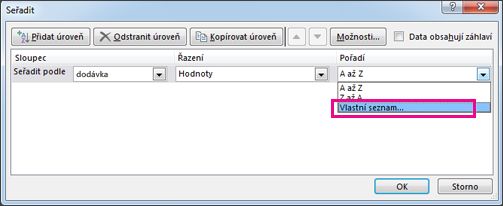
V rozevíracím seznamu Pořadí vyberte Vlastní seznam.
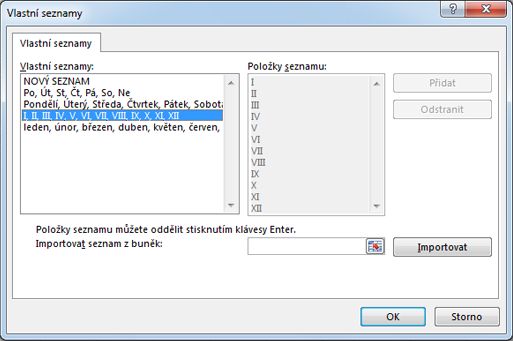
V dialogovém okně Vlastní seznamy vyberte v poli Vlastní seznamy seznam, který chcete použít, a pak klikněte na OK. List se podle něj seřadí.
Vytvoření vlastního seznamu
Při vytváření vlastního seznamu pro řazení postupujte takto:
Do sloupce listu zadejte hodnoty, podle kterých chcete řadit. Uspořádejte je v pořadí, ve kterém chcete definovat pořadí řazení – odshora dolů. Příklad:

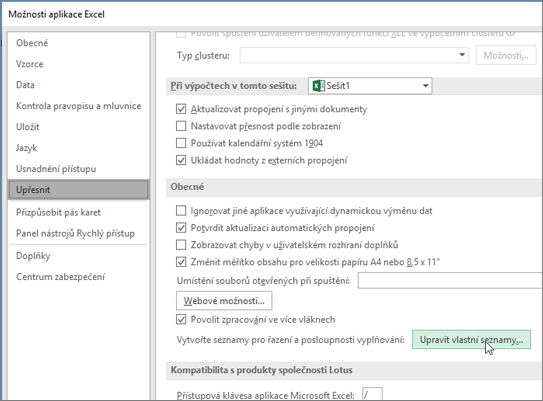
Vyberte všechny buňky v tomto seznamu a potom klikněte naUpřesnitmožnosti>souboru>.
Posuňte se dolů k části Obecné a klikněte na Upravit vlastní seznamy.
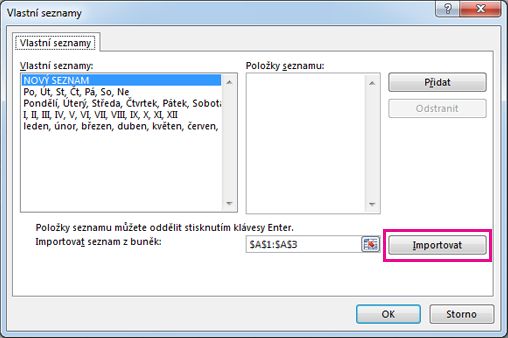
V dialogovém okně Vlastní seznamy klikněte na Importovat.
Tip:
Pokud chcete použít krátký seznam (třeba Vysoká, Střední a Nízká), může být rychlejší zadat hodnoty ručně rovnou do pole Položky seznamu v dialogovém okně Vlastní seznamy.
Potřebujete další pomoc?
Kdykoli se můžete zeptat odborníka z technické komunity Excelu nebo získat podporu v komunitách.
Vytvoření nebo odstranění vlastního seznamu pro řazení a vyplňování dat