
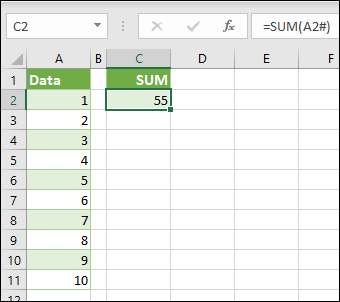
Pokud pracujete s maticovými funkcemi s přesahujícími daty, jako je například funkce SEQUENCE, je možné odkazovat na celou oblast přesahujících dat umístěním operátoru oblasti přesahujících dat (#) za oblast. V následujícím příkladu máme v buňce A2 vzorec =SEQUENCE(10), který se přesune do buněk A2:A11. V buňce C2 máme vzorec =SUMA(A2#), což je ekvivalent =SUMA(A2:A11), protože A2:A11 je oblast přesahu vzorce v buňce A2. Tato hodnota vrátí hodnotu 55, která je součtem všech hodnot v oblasti přesahujících matic.
Pokud se rozsah přesahujících dat zvětší nebo smrští, například změnou vzorce v A2 na =SEQUENCE(20), vzorec SUMA to automaticky projeví. Pokud by to byl normální rozsah, museli bychom zadat =SUMA(A2:A11) a v případě změny rozsahu přesahu ho ručně aktualizovat. Často si nemusíte uvědomit, že se oblast změnila, takže to může ubrat spoustu dohadů.
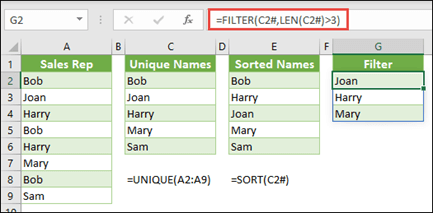
Tady je další příklad použití operátoru přesahující oblasti v několika vzorcích, kdy vytvoříme jedinečný seznam ze seznamu názvů, seřadíme ho a potom vyfiltrujeme názvy delší než 3 znaky. V buňce E2 máme =SORT(C2#) a v buňce G2 =FILTER(C2#;DÉLKA(C2#)>3).
Známá omezení
Operátor rozsahu přesahujících dat nepodporuje odkazy na zavřené sešity. Místo toho vrátí #REF! chybovou hodnotu #HODNOTA!. Tento problém vyřešíte otevřením odkazovaného sešitu.
Potřebujete další pomoc?
Kdykoli se můžete zeptat odborníka z technické komunity Excelu nebo získat podporu v komunitách.