
Váš přítel Tomas minulý víkend dokončil běh na 5 km a chcete vidět časy 10 nejlepších závodníků, abyste mohli porovnat jeho čas s jejich. Jeho jméno jste našli dole na 180 řádku tabulky. Chtěli byste vědět, jak vidět jeho výsledek společně s nejlepšími 10 finišery v horní části listu?
Po rozdělení listu se můžete posouvat v dolním podokně a stále vidět horní řádky v horním podokně.
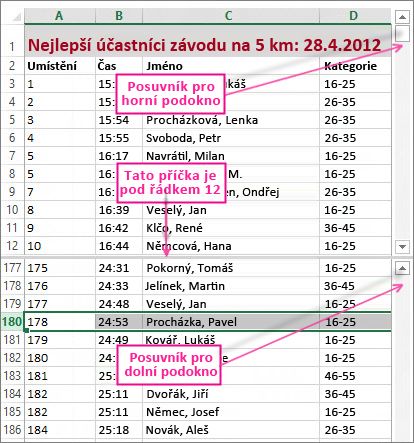
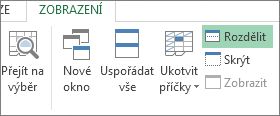
Pokud chcete tento list rozdělit stejně jako výše, vyberte řádek pod řádkem, kam chcete rozdělení umístit – pokud třeba vyberete řádek 13, list se rozdělí pod řádkem 12. Potom na pásu karet vyberte Zobrazit>rozdělení okna>. Rozdělení můžete jednoduše odebrat opětovným výběrem tlačítka Rozdělit .
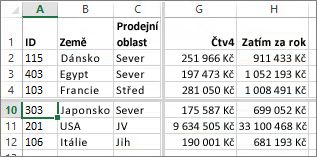
List se dá rozdělit i podle sloupců. Vyberte sloupec napravo od sloupce, kam chcete umístit rozdělení, a použijte příkaz Rozdělit. Nebo můžete list rozdělit podle řádku i podle sloupce. výběrem buňky dole a napravo od místa, kde chcete rozdělení – pak vyberte Rozdělit. Protože na obrázku níže jsme vybrali buňku D5, sloupce od ní nalevo (A-C) a řádky nad ní (1-4) se ukotví rozdělením. Pak můžete výběrem řádku pod řádkem 4 a posunutím nahoru přeskočit zobrazení řádků 5 až 9. Také nevidíte sloupce D až F. To přináší úzké zaměření na Q4 a součty YTD ve sloupcích G a H.
Chcete-li rozdělení zrušit, vyberte znovu možnost Zobrazit>rozdělení okna>.