
PowerPivot je doplněk, který poskytuje výkonné funkce analýzy dat v Excelu. Doplněk je součástí některých verzí Office, ale ve výchozím nastavení není povolený.
Seznam verzí Office, které zahrnují Power Pivot, a seznam verzí, které ho neobsahují, najdete tady: Kde je Power Pivot?
Před prvním použitím povolíte PowerPivot pomocí následujícího postupu.
- Přejděte naDoplňkyMožnosti>souboru>.
- V poli Spravovat klikněte naPřejít doplňky >modelu COM.
- Zaškrtněte políčko systém Microsoft Office Power Pivot a klikněte na OK. Pokud máte nainstalované jiné verze doplňku Power Pivot, jsou tyto verze taky uvedené v seznamu doplňků modelu COM. Nezapomeňte vybrat doplněk Power Pivot pro Excel.
Pás karet teď obsahuje kartu Power Pivot.

Otevření okna PowerPivot
- Klikněte na Power Pivot.
Na této kartě můžete pracovat s kontingenčními tabulkami Power Pivotu, počítanými poli a klíčovými ukazateli výkonu (KPI) a vytvářet propojené tabulky. - Klikněte na Spravovat.

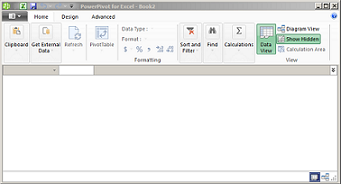
Teď jste v okně Power Pivot. Tady můžete kliknout na Načíst externí data a pomocí Průvodce importem tabulky filtrovat data přidávaná do souboru, vytvářet relace mezi tabulkami, obohacovat data o výpočty a výrazy a potom tato data používat k vytváření kontingenčních tabulek a kontingenčních grafů.
Další informace o Power Pivotu
Řešení potíží: Pás karet PowerPivotu zmizí
Ve výjimečných případech pás karet Power Pivot zmizí z nabídky, když Excel zjistí, že ho doplněk destabilizuje. Může k tomu dojít, když se Excel neočekávaně zavře, když je otevřené okno Power Pivotu. Nabídku Power Pivot obnovíte takto:
- Přejděte naDoplňkyMožnosti>souboru>.
- V okně Spravovat klikněte na Zakázané položky>přejít.
- Vyberte systém Microsoft Office Power Pivot a klikněte na Povolit.
Pokud se pás karet PowerPivotu neobnoví nebo pokud zmizí při zavření a opětovném spuštění Excelu, zkuste toto:
- Zavřete Excel.
- Přejděte na příkaz Spustit> a zadejte příkaz regedit.
- V Editoru registru rozbalte tento klíč registru:
Pokud máte Excel 2016: HKEY_CURRENT_USER>Software>Microsoft>Office>16.0>Uživatelské nastavení - Klikněte pravým tlačítkem myši na PowerPivotExcelAddin a potom klikněte na příkaz Odstranit.
- Přejděte zpět do horní části Editoru registru.
- Rozbalte položku HKEY_CURRENT_USER>Software>Doplňky Microsoft>Office>Excelu>.
- Klikněte pravým tlačítkem myši na položku PowerPivotExcelClientAddIn.NativeEntry.1 a potom klikněte na příkaz Odstranit.
- Zavřete Editor registru.
- Otevřete Excel.
- Povolte doplněk podle postupu na začátku tohoto článku.