Pokud chcete mít přístup k souborům Office uloženým na počítači ze svého iPadu, iPhonu, zařízení s Androidem nebo mobilním zařízení s Windows, nahrajte je na OneDrive, Dropbox nebo na týmový web Microsoft 365. Soubory můžete také e-mailem poslat sami sobě a přílohy otevřít na mobilním zařízení.
Nahrání a otevření souborů
Na počítači otevřete webový prohlížeč a přejděte na OneDrive, Dropbox nebo týmový web Microsoft 365.
Tip:
Pokud chcete nastavit nové online umístění, klepněte na Otevřít>Přidat místo a vyberte službu. Chcete-li zobrazit další umístění, která jsou pro vás dostupná, klepněte na Otevřít>další.
Nahrajte soubor.
Pokud jste to ještě neudělali, přihlaste se na iPad nebo iPhone.
Klepněte na službu, do které jste soubor uložili, přihlaste se, pokud se zobrazí výzva, a pak klepněte na Otevřít , abyste soubor vyhledali.

Pokud už máte soubor otevřený, klepněte nejdříve na Zpět.

Otevření e-mailových příloh
Pokud chcete otevřít e-mailové přílohy ve Wordu, Excelu, PowerPointu a Visiu, postupujte takto:
Na mobilním zařízení otevřete poštovní aplikaci a najděte e-mailovou zprávu s přílohou. Přílohy najdete v dolní části zprávy. Aby se příloha stáhla, možná na ni budete muset klepnout.
Klepněte na přílohu a podržte ji, dokud se nezobrazí skupina ikon.
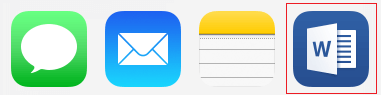
Klepněte na ikonu a otevřete tak soubor ve Wordu, Excelu, PowerPointu nebo Visiu.
Nahrání a otevření souborů
Na počítači otevřete webový prohlížeč a přejděte na OneDrive, Dropbox nebo týmový web Microsoft 365.
Tip:
Pokud chcete nastavit nové online umístění, klepněte na Otevřít>Přidat místo a vyberte službu. Jestliže chcete zobrazit všechna umístění, která jsou pro vás aktuálně dostupná, klepněte na Otevřít>procházení.
Nahrajte soubor.
Pokud jste to ještě neudělali, přihlaste se k zařízení s Androidem.
Klepněte na Otevřít, klepněte na službu, kam jste soubor uložili, a najděte soubor.

Pokud už máte soubor otevřený, klepněte na ikonu souboru nebo na nabídku, klepněte na Otevřít, klepněte na službu, do které jste soubor uložili, a vyhledejte ho.

Otevření e-mailových příloh
Na zařízení s Androidem otevřete e-mailovou aplikaci a pak otevřete e-mailovou zprávu s přílohou. Přílohu najdete v dolní části zprávy. Možná budete muset na přílohu klepnout, aby se stáhla.
V závislosti na velikosti může stahování zabrat několik minut. Během stahování souboru uvidíte okno průběhu.
Klepněte na přílohu a otevřete ji tak ve Wordu, PowerPointu nebo Excelu.
Nahrání a otevření souborů
Na počítači otevřete webový prohlížeč a přejděte na OneDrive, Dropbox nebo týmový web Microsoft 365.
Tip:
Jestliže chcete zobrazit všechna umístění, která jsou pro vás aktuálně dostupná, klepněte na Otevřít>procházení.
Nahrajte soubor.
Pokud jste to ještě neudělali, přihlaste se k zařízení s Windows Mobile.
Klepnutím na ikonu aplikace Word, PowerPoint nebo Excel ji otevřete, vyhledejte soubor a klepnutím ho otevřete.
Pokud už máte soubor otevřený, klepněte na kartu Soubor nebo na nabídku, klepněte na Otevřít a soubor vyhledejte.

Otevření e-mailových příloh
- Na zařízení s Windows Mobile otevřete e-mailovou aplikaci a otevřete e-mailovou zprávu s přílohou. Přílohu najdete v dolní části zprávy.
- Klepněte na přílohu a otevřete ji tak ve Wordu, PowerPointu nebo Excelu.
