
Funkce LINTREND vrací hodnoty lineárního trendu. Proloží přímku (pomocí metody nejmenších čtverců) na known_y a known_x matice. Funkce LINTREND vrátí hodnoty y podél této přímky pro vámi určenou matici new_x.
Poznámka
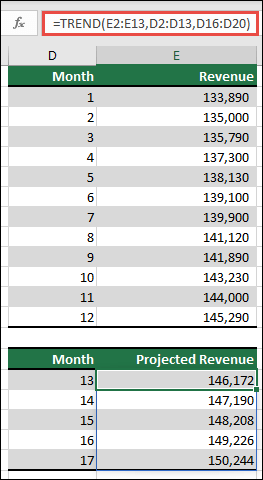
Pokud máte aktuální verzi Microsoft 365, můžete vzorec zadat do levé horní buňky výstupní oblasti (v tomto příkladu je to buňka E16) a stisknutím klávesy ENTER vzorec potvrdit jako dynamický maticový vzorec. Jinak musíte vzorec zadat jako starší maticový vzorec tak, že nejprve vyberete výstupní oblast (E16:E20), zadáte vzorec do horní levé buňky výstupní oblasti (E16) a pak ho stisknutím kombinace kláves CTRL+SHIFT+ENTER potvrdíte. Excel vloží složené závorky na začátku a konci vzorce za vás. Další informace o maticových vzorcích najdete v tématu s pokyny k používání a příklady maticových vzorců.
Syntaxe
=LINTREND(known_y, [known_x], [new_x], [b])
Syntaxe funkce LINTREND obsahuje následující argumenty.
| Argument | Popis |
|---|---|
|
known_y Povinné |
Sada známých hodnot y ve vztahu y = mx + b
|
|
known_x Nepovinné |
Volitelná množina hodnot x, které již mohou být známé ze vztahu y = mx + b
|
|
new_x Nepovinné |
Nové hodnoty x, pro něž se mají vrátit odpovídající hodnoty y pomocí funkce LINTREND
|
|
const Nepovinné |
Jedná se o logickou hodnotu, která určuje, zda se má parametr b (absolutní člen) počítat nebo zda se má rovnat nule
|
Poznámky
- Informace o metodě nejmenších čtverců získáte v tématu LINREGRESE.
- Funkci LINTREND můžete použít i k nalezení nejvhodnějšího polynomu (nejen pro něj), jestliže proměnné budou mocninami jedné a téže proměnné. Předpokládejme například, že sloupec A obsahuje hodnoty y a sloupec B hodnoty x. Můžete zadat x^2 do sloupce C, x^3 do sloupce D a tak dále a potom zadat jako binární regresi sloupců B až D a sloupce A.
- Vzorce, které vracejí matice, je nutné zadat jako maticové vzorce pomocí kombinace kláves Ctrl+Shift+Enter, pokud nemáte aktuální verzi Microsoft 365. Pak stačí stisknout klávesu Enter.
- Pokud zadáváte jako argument matici (například pronová_x), oddělte hodnoty ve stejném řádku středníky a k oddělení řádků použijte svislé čáry ( | ).
Potřebujete další pomoc?
Kdykoli se můžete zeptat odborníka z technické komunity Excelu nebo získat podporu v komunitách.