
Pokud potřebujete provádět složité statistické a inženýrské analýzy, můžete ušetřit čas použitím doplňku Analytické nástroje. Pro každou analýzu zadáte data a parametry. Nástroj použije makro odpovídající statistické nebo inženýrské funkce k výpočtu a zobrazení výsledků ve výstupní tabulce. Některé nástroje generují kromě výstupních tabulek také grafy.
Funkce analýzy dat mohou být používány v daném okamžiku pouze v jednom listu. Při provádění analýzy dat v seskupených listech se výsledky zobrazí na prvním listu a na zbývajících listech se zobrazí prázdné zformátované tabulky. Chcete-li analýzu dat provést také u zbývajících listů, použijte příslušný analytický nástroj u každého listu zvlášť.
Doplněk Analytické nástroje obsahuje nástroje popsané v následujících částech. Pokud chcete získat přístup k těmto nástrojům, vyberte Analýza dat na kartě Data . Není-li příkaz Analýza dat k dispozici, je třeba doplněk Analytické nástroje zavést a aktivovat.
Zavedení a aktivace doplňku Analytické nástroje
Zavedení a aktivace doplňku Analytické nástroje:
V aplikaci Excel pro Mac přejděte v nabídce Soubor na Nástroje>Doplňky Excelu.
V Excelu pro Windows:
- Vyberte Soubor, Možnosti a pak vyberte Doplňky.
- V poli Spravovat vyberte Doplňky Excelu a pak vyberte Přejít.
V poli Doplňky zaškrtněte políčko Analytické nástroje a pak vyberte OK.
- Pokud není doplněk Analytické nástroje v seznamu Doplňky k dispozici uveden, klikněte na tlačítko Procházet a vyhledejte jej.
- Jestliže není doplněk Analytické nástroje v počítači aktuálně nainstalován, zobrazí se dotaz, zda jej chcete nainstalovat. Výběrem možnosti Ano jej nainstalujte.
Poznámka
Chcete-li, aby byly v doplňku Analytické nástroje zahrnuty funkce aplikace Visual Basic for Application (VBA), můžete zavést doplněk Analytické nástroje – VBA (stejným způsobem jako doplněk Analytické nástroje). V seznamu Doplňky k dispozici zaškrtněte políčko Analytické nástroje – VBA.
Analytické nástroje Anova
Analytické nástroje Anova obsahují různé typy analýzy rozptylu. Výběr nástroje, který se má použít, závisí na počtu faktorů a počtu vzorků v souboru, který chcete testovat.
Analytický nástroj Anova: Jeden faktor
Tento nástroj provádí jednoduchou analýzu rozptylu dat pro dva nebo více výběrů. Analýza testuje hypotézu, že každý vzorek pochází ze stejného základního rozdělení pravděpodobnosti, ve srovnání s alternativní hypotézou, že rozdělení pravděpodobnosti není pro všechny výběry stejné. Pokud existují pouze dva výběry, můžete použít funkci listu T.TEST. U více než dvou výběrů neexistuje vhodné zobecnění funkce T.TEST a místo ní lze použít jednofaktorový model Anova.
Analytický nástroj Anova: Dva faktory s opakováním
Tento analytický nástroj je užitečný v případě, že mohou být data klasifikována ve dvou různých dimenzích. U experimentu zjišťujícího výšku rostlin mohou být například použita hnojiva různých značek (například A, B, C) a rostliny mohou být také pěstovány za různých teplot (například nízká, vysoká). U každé z šesti možných dvojic {hnojivo, teplota} existuje stejný počet pozorování výšky rostlin. Pomocí tohoto nástroje Anova lze testovat:
- Zda u různých značek hnojiva pochází výška rostlin ze stejného základního souboru. Teploty jsou u této analýzy ignorovány.
- Zda u různých úrovní teplot pochází výška rostlin ze stejného základního souboru. Značky hnojiva jsou u této analýzy ignorovány.
Zda při zohlednění vlivů rozdílů mezi značkami hnojiva zjištěných v kroku popsaném v první odrážce a rozdílů teplot zjištěných v kroku popsaném ve druhé odrážce pochází uvedených šest výběrů, které představují všechny dvojice hodnot {hnojivo, teplota}, ze stejného souboru. Alternativní hypotéza předpokládá, že kromě rozdílů způsobených pouze hnojivem nebo pouze teplotou existují další vlivy, jejichž příčinou jsou určité kombinace hodnot {hnojivo, teplota}.
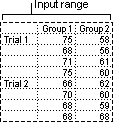
Analytický nástroj Anova: Dva faktory bez opakování
Tento analytický nástroj je užitečný v případě, že jsou data klasifikována ve dvou různých dimenzích jako u dvoufaktorové analýzy s opakováním. U tohoto nástroje se však předpokládá, že pro každou dvojici (například každou kombinaci hodnot {hnojivo, teplota} v uvedeném příkladu) existuje pouze jedno pozorování.
Analytický nástroj Korelace
Funkce listu CORREL a PEARSON slouží k výpočtu korelačního koeficientu mezi dvěma měřenými proměnnými, jestliže jsou zjišťovány hodnoty jednotlivých proměnných u každého z N subjektů. (Jakékoli chybějící pozorování u libovolného subjektu způsobí, že bude daný subjekt v analýze ignorován.) Analytický nástroj Korelace je užitečný zejména tehdy, jsou-li u každého z N subjektů zjišťovány více než dvě proměnné. Vytvoří výstupní tabulku, matici korelace, která zobrazuje hodnotu funkce CORREL (nebo PEARSON) použitou u jednotlivých možných dvojic měřených proměnných.
Korelační koeficient podobně jako kovariance udává, do jaké míry se vzájemně mění dvě měřené proměnné. Na rozdíl od kovariance je u korelačního koeficientu použito měřítko; jeho hodnota tedy nezávisí na jednotkách, v nichž jsou dané dvě měřené proměnné vyjádřeny. (Jsou-li dvě měřené proměnné například hmotnost a výška, hodnota korelačního koeficientu se při převodu liber na kilogramy nezmění.) Korelační koeficient musí mít hodnotu v rozsahu od -1 do +1 (včetně).
Analytický nástroj Korelace můžete použít k testování jednotlivých dvojic měřených proměnných a zjištění závislosti dvou měřených proměnných. Závislost znamená, že vysoké hodnoty jedné proměnné odpovídají vysokým hodnotám druhé proměnné (kladná korelace) nebo že nízké hodnoty jedné proměnné odpovídají vysokým hodnotám druhé proměnné (záporná korelace). Pokud jsou hodnoty obou proměnných nezávislé, bude korelace blízká nule.
Analytický nástroj Kovariance
Nástroje Korelace a Kovariance lze používat ve stejném nastavení, pokud máte N různých měřených proměnných měřených u sady jednotlivců. Nástroje Korelace a Kovariance vytvoří výstupní tabulku, matici, která zobrazuje korelační koeficient nebo kovarianci mezi jednotlivými dvojicemi měřených proměnných. Rozdíl spočívá v tom, že korelační koeficienty jsou nastaveny podle měřítka a nabývají hodnot v rozsahu od -1 do +1 (včetně). U odpovídajících kovariancí se měřítko nepoužívá. Korelační koeficient a kovariance udávají, do jaké míry se vzájemně mění dvě proměnné.
Nástroj Kovariance vypočítá hodnotu listové funkce COVARIANCE. P pro každou dvojici měřených proměnných. (Přímé použití funkce COVARIANCE. V případě, že existují pouze dvě měřené proměnné, tj. N=2, je vhodnější namísto nástroje Kovariance.) Údaj na úhlopříčce výstupní tabulky nástroje Kovariance ve sloupci i řádku i představuje kovarianci i-té měřené proměnné se sebou samou. Toto je rozptyl základního souboru pro danou proměnnou vypočtený funkcí listu VAR.P.
Nástroj Kovariance můžete použít k testování jednotlivých dvojic měřených proměnných a zjištění závislosti dvou měřených proměnných. Závislost znamená, že vysoké hodnoty jedné proměnné odpovídají vysokým hodnotám druhé proměnné (kladná kovariance), nebo že nízké hodnoty jedné proměnné odpovídají vysokým hodnotám proměnné druhé (záporná kovariance). Pokud jsou hodnoty obou proměnných nezávislé, bude kovariance blízká nule.
Analytický nástroj Popisná statistika
Analytický nástroj Popisná statistika vytváří sestavu statistických kritérií s jednou variantou pro data ve vstupní oblasti a poskytuje informace o celkovém trendu a variabilitě dat.
Analytický nástroj Exponenciální vyrovnání
Analytický nástroj Exponenciální vyrovnání předpovídá hodnotu podle předpovědi pro předchozí období opravenou o chybu předchozí předpovědi. Nástroj používá vyrovnávací konstantu a, jejíž velikost určuje, do jaké míry je předpověď ovlivněna chybami v předchozí předpovědi.
Poznámka
Jako konstanty exponenciálního vyrovnání se obvykle používají hodnoty 0,2 až 0,3. Tyto hodnoty označují, že aktuální předpověď bude upravena podle chyby předchozí předpovědi o 20 až 30 procent. Větší hodnoty dovolují rychlejší reakci na chybu, ale mohou vést k chybným předpovědím. Konstanty s nižší hodnotou mohou způsobit příliš pomalou předpověď hodnot.
Analytický nástroj Dvouvýběrový F-test pro rozptyl
Analytický nástroj Dvouvýběrový F-test pro rozptyl provede F-test pro dva výběry a porovná rozptyly dvou souborů.
Nástroj F-test můžete například použít u výběru hodnot časů dosažených v plaveckém závodě dvou týmů. Tento nástroj umožňuje získat výsledek testu nulové hypotézy, která předpokládá, že tyto dva výběry pocházejí z rozdělení se shodnými rozptyly, ve srovnání s alternativou, která předpokládá, že rozptyly nejsou v základních rozděleních stejné.
Nástroj vypočítá hodnotu f pro F-statistiku (F-poměr). Hodnota f blížící se 1 dokazuje, že jsou rozptyly základních souborů stejné. Jestliže f < 1, vrátí jednostranný test P(F <= f) ve výstupní tabulce pravděpodobnost pozorování hodnoty F-statistiky menší než f, jsou-li rozptyly souborů stejné, a jednostranný test kritické hodnoty F vrátí kritickou hodnotu menší než 1 pro zvolenou hladinu významnosti alfa. Jestliže f > 1, vrátí jednostranný test P(F <= f) pravděpodobnost pozorování hodnoty F-statistiky větší než f, jsou-li rozptyly souborů stejné, a jednostranný test kritické hodnoty F vrátí kritickou hodnotu menší než 1 pro hladinu alfa.
Analytický nástroj Fourierova analýza
Analytický nástroj Fourierova analýza řeší problémy v lineárních systémech a analyzuje periodická data pomocí metody rychlé Fourierovy transformace (FFT). Tento nástroj podporuje také inverzní transformace, při kterých inverze transformovaných dat vrací původní data.
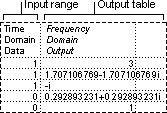
Analytický nástroj Histogram
Analytický nástroj Histogram vypočte individuální a kumulativní četnosti oblasti buněk dat a tříd dat. Nástroj generuje údaje o počtu výskytů určité hodnoty v sadě dat.
Ve třídě s 20 studenty můžete například určit rozdělení dosažených známek pomocí kategorií pro jednotlivé stupně. V tabulce histogramu se zobrazí hranice jednotlivých stupňů a počet výsledků mezi dolní a aktuální hranicí. Výsledek, kterého studenti dosáhli nejčastěji, se nazývá modus.
Analytický nástroj Klouzavý průměr
Analytický nástroj Klouzavý průměr předpovídá hodnoty pro budoucí období na základě průměrné hodnoty proměnné ve stanoveném počtu předchozích období. Klouzavý průměr poskytuje takové informace o trendu, které by při výpočtu běžného průměru všech historických dat zůstaly skryty. Nástroj se používá při vytváření předpovědí výsledků prodeje, stavů zásob a jiných trendů. Všechny předpovídané hodnoty se počítají podle následujícího vzorce.

kde:
- N je počet předchozích období zahrnutých do výpočtu klouzavého průměru,
- Aj je skutečná hodnota v čase j
- Fj je předpovídaná hodnota v čase j
Analytický nástroj Generátor pseudonáhodných čísel
Analytický nástroj Generátor pseudonáhodných čísel vyplní danou oblast nezávislými náhodnými čísly z některého rozdělení. Subjekty v základním souboru můžete charakterizovat pomocí rozdělení pravděpodobnosti. Chcete-li charakterizovat například soubor výšky jednotlivých osob, můžete použít normální rozdělení, nebo můžete použít Bernoulliho rozdělení se dvěma možnými výsledky a charakterizovat soubor hodů mincemi.
Analytický nástroj Pořadová statistika a percentily
Analytický nástroj Pořadí a percentil vytvoří tabulku, která obsahuje pořadové číslo a procentuální pořadí jednotlivých hodnot v sadě dat. Můžete analyzovat relativní umístění hodnot v množině dat. Tento nástroj používá funkce listu RANK. EQ a PERCENTRANK. INC. Pokud chcete zahrnout vázané hodnoty, použijte funkci RANK. Funkce EQ , která považuje svázané hodnoty za hodnoty se stejným pořadím, nebo použijte funkci RANK. Funkce AVG , která vrací průměrné pořadí pro vázané hodnoty.
Analytický nástroj Regrese
Analytický nástroj Regrese provede lineární regresi tak, že pomocí metody nejmenších čtverců proloží přímku sadou pozorování. Regrese umožňuje analyzovat, jakým způsobem ovlivňují hodnoty jedné nebo více nezávislých proměnných hodnotu jedné závislé proměnné. Můžete například provést analýzu vlivu věku, hmotnosti a výšky na výkon sportovce. Na základě skupiny výsledků můžete každému z těchto tří faktorů přiřadit podíl na výkonu a pomocí získaných hodnot předpovědět výkon nového netestovaného sportovce.
Nástroj Regrese používá funkci listu LINREGRESE.
Analytický nástroj Vzorkování
Analytický nástroj Vzorkování vytvoří vzorek ze souboru tak, že považuje vstupní oblast za soubor. Je-li soubor příliš rozsáhlý a nelze jej celý zpracovat nebo zobrazit ve formě grafu, můžete použít reprezentativní vzorek. Pokud se domníváte, že jsou vstupní data periodická, můžete vytvořit vzorek, který obsahuje hodnoty pouze z určité části cyklu. Jestliže vstupní oblast obsahuje například údaje o prodeji za čtvrtletí, získáte pomocí vzorkování s periodou 4 ve výstupní oblasti údaje za stejná čtvrtletí.
Analytické nástroje t-test
Analytické nástroje Dvouvýběrový t-test slouží k testování středních hodnot souborů v každém výběru. U těchto tří nástrojů se vychází z různých předpokladů: že se rozptyly souborů rovnají, že se rozptyly souborů nerovnají a že dané dva výběry představují pozorování stejných subjektů před provedením akce a po provedení akce.
U všech tří nástrojů uvedených níže je vypočítána t-statistická hodnota, která je ve výstupních tabulkách zobrazena jako hodnota t stat. V závislosti na datech může být hodnota t záporná nebo nezáporná. Za předpokladu stejných středních hodnot základních souborů a jestliže t < 0, vrací jednostranný test P(T <= t) pravděpodobnost, že bude pozorována více záporná t-statistická hodnota než t. Pokud t >=0, vrací jednostranný test P(T <= t) pravděpodobnost, že bude pozorována více kladná t-statistická hodnota než t. Jednostranný test kritické hodnoty t vrací mezní hodnotu, takže pravděpodobnost pozorování t-statistické hodnoty větší než jednostranná kritická hodnota t je alfa.
Dvoustranný test P(T <= t) vrací pravděpodobnost, že bude pozorována t-statistická hodnota, jejíž absolutní hodnota je větší než t. Dvoustranný test kritické hodnoty P vrací mezní hodnotu, takže pravděpodobnost pozorování t-statistické hodnoty s větší absolutní hodnotou než dvoustranná kritická hodnota P je alfa.
Analytický nástroj Dvouvýběrový párový t-test na střední hodnotu
Párový test můžete použít v případě, že jsou pozorování ve výběrech přirozeným způsobem spárována, například při dvojím testování skupiny – před experimentem a po něm. Tento analytický nástroj provede pomocí příslušných vzorců párový Studentův t-test pro dva výběry, který určí, zda je pravděpodobné, že pozorování před provedením akce a pozorování po provedení akce pocházejí z rozdělení se stejnými středními hodnotami souborů. Při tomto typu t-testu se nepředpokládá, že se rozptyly obou souborů rovnají.
Poznámka
Jedním z výsledků, které tento nástroj vypočítává, je společný rozptyl, tj. akumulovaná míra rozptýlení dat od střední hodnoty. Vypočte se podle následujícího vzorce.
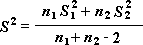
Analytický nástroj Dvouvýběrový t-test s rovností rozptylů
Tento analytický nástroj provede Studentův t-test pro dva výběry. Při tomto typu t-testu se předpokládá, že obě množiny dat pocházejí z rozdělení se stejnými rozptyly. Označuje se jako homoscedastický t-test. Pomocí tohoto t-testu můžete určit pravděpodobnost toho, zda oba výběry pocházejí z rozdělení se stejnými středními hodnotami souborů.
Analytický nástroj Dvouvýběrový t-test s nerovností rozptylů
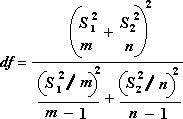
Tento analytický nástroj provede Studentův t-test pro dva výběry. Při tomto typu t-testu se předpokládá, že obě množiny dat pocházejí z rozdělení s nestejnými rozptyly. Označuje se jako heteroscedastický t-test. Stejně jako v předchozím případě se stejnými rozptyly můžete pomocí tohoto t-testu určit pravděpodobnost toho, zda oba výběry pocházejí z rozdělení se stejnými středními hodnotami souborů. Tento test použijte, pokud jsou v obou výběrech odlišné subjekty. Párový test, popsaný v následujícím příkladu, použijte, když existuje jedna sada subjektů a dva vzorky představují měření pro každý subjekt před a po ošetření.
Hodnotu kritéria t určíte podle následujícího vzorce:
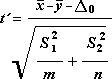
Následující vzorec slouží k výpočtu stupňů volnosti, df. Protože výsledkem výpočtu obvykle není celé číslo, hodnota df se zaokrouhlí na nejbližší celé číslo, aby se získala kritická hodnota z tabulky t. Funkce listu aplikace Excel T.TEST používá vypočtenou hodnotu df bez zaokrouhlení, protože hodnotu pro T.TEST je možné vypočítat s jiným než celočíselným parametrem df. Vzhledem k těmto odlišným přístupům ke stanovení stupňů volnosti se budou výsledky funkce T.TEST a tohoto nástroje t-test v případě nestejných rozptylů lišit.
Analytický nástroj z-Test
Analytický nástroj z-test pro dva výběry na střední hodnotu provádí dvouvýběrový z-test pro střední hodnoty se známými rozptyly. Tento nástroj se používá k testování nulové hypotézy, že neexistuje žádný rozdíl mezi středními hodnotami dvou souborů oproti jednostranným nebo oboustranným alternativním hypotézám. Nejsou-li rozptyly známy, měla by být použita funkce listu Z.TEST .
Pokud používáte nástroj z-test, je třeba dbát na správné porozumění výstupu. Jednostranný test P(Z <= z) je ve skutečnosti P(Z >= ABS(z)), což je pravděpodobnost hodnoty z dále za hodnotou 0 ve stejném směru jako pozorovaná hodnota z, pokud mezi středními hodnotami souborů není žádný rozdíl. "Dvoustranný P(Z <= z)" je ve skutečnosti P(Z >= ABS(z) nebo Z <= -ABS(z)), což je pravděpodobnost hodnoty z dále od 0 v obou směrech než pozorovaná hodnota z, pokud mezi středními hodnotami souborů není žádný rozdíl. Výsledek dvoustranného testu představuje jednostranný výsledek násobený dvěma. Nástroj z-test lze použít také v případě, kdy existuje nulová hypotéza, která předpokládá, že existuje specifická nenulová hodnota rozdílu mezi středními hodnotami obou souborů. Tento test lze například použít k určení rozdílů výkonů dvou modelů aut.
Potřebujete další pomoc?
Kdykoli se můžete zeptat odborníka z technické komunity Excelu nebo získat podporu v komunitách.
Viz také
Vytvoření histogramu v aplikaci Excel 2016
Vytvoření Paretova grafu v aplikaci Excel 2016
Zavedení doplňku Analytické nástroje v Excelu
Jak se vyhnout nefunkčním vzorcům
Nalezení a oprava chyb ve vzorcích