
Pomocí dialogového okna Správce názvů můžete pracovat se všemi definovanými názvy a názvy tabulek v sešitu. Můžete například chtít najít názvy s chybami, potvrdit hodnotu a odkaz názvu, zobrazit a upravit popisný komentář nebo určit obor. Můžete také řadit a filtrovat seznam názvů a snadno přidávat, měnit nebo odstraňovat názvy z jednoho místa.
Chcete-li otevřít dialogové okno Správce názvů, klikněte na kartě Vzorce ve skupině Definované názvy na tlačítko Správce názvů.
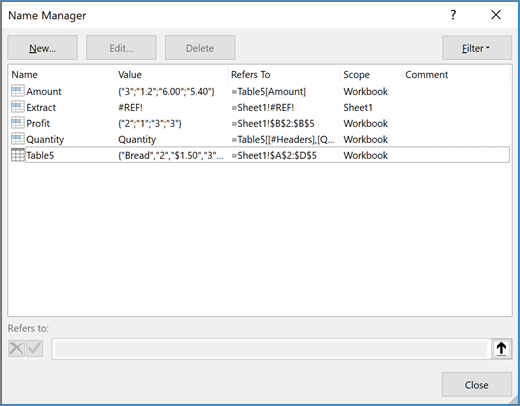 V dialogovém okně Správce názvů se zobrazí následující informace o každém názvu v seznamu:
| Název sloupce | Popis |
|---|---|
| Název | Jedna z následujících možností:
|
| Hodnota | Aktuální hodnota názvu, například výsledek vzorce, řetězcová konstanta, oblast buněk, chyba, matice hodnot nebo zástupný symbol, pokud vzorec nelze vyhodnotit. Následují ukázkové příklady:
|
| Odkaz na | Aktuální odkaz pro název. Následují ukázkové příklady:
|
| Obor |
|
| Komentář | Další informace o názvu, až 255 znaků Následují ukázkové příklady:
|
| Odkazovaná položka: | Odkaz na vybraný název. Rozsah názvu můžete rychle upravit úpravou podrobností v poli Odkaz na . Po provedení změny můžete změny uložit kliknutím na tlačítko Potvrdit  uložit nebo kliknutím na tlačítko Zrušit uložit nebo kliknutím na tlačítko Zrušit zrušit změny zrušit. zrušit změny zrušit. |


Poznámka
- Dialogové okno Správce názvů nelze použít při provádění změn obsahu buňky.
- V dialogovém okně Správce názvů se nezobrazují názvy definované v jazyce VBA (jazyk Visual Basic for Application) ani skryté názvy (vlastnost Viditelné názvu je nastavena na hodnotu Nepravda).
Vytvoření pojmenované oblasti
Na kartě Vzorce klikněte ve skupině Definované názvy na tlačítko Definovat název.
V dialogovém okně Nový název zadejte do pole Název název, který chcete použít jako referenci.
Poznámka
Název může obsahovat maximálně 255 znaků.
Výchozí nastavení oboru je automaticky Sešit. Chcete-li změnit obor názvu, vyberte v rozevíracím seznamu Obor název listu.
V případě potřeby můžete do pole Komentář zadat popisný komentář, který může obsahovat maximálně 255 znaků.
V poli Odkaz na proveďte jednu z následujících akcí:
Klikněte na Obrázek
 Sbalit dialogové okno (tím se dialogové okno dočasně zmenší), vyberte buňky v listu a potom klikněte na Rozbalit dialogové okno
 .
.Pokud chcete zadat konstantu, zadejte = (symbol rovná se) a potom zadejte hodnotu konstanty.
Pokud chcete zadat vzorec, zadejte = a potom zadejte vzorec.
Tip:
- Při používání absolutních nebo relativních odkazů ve vzorci postupujte opatrně. Pokud odkaz vytvoříte kliknutím na buňku, na kterou chcete odkazovat, Excel vytvoří absolutní odkaz, například "List1!$B$1". Pokud zadáte odkaz, třeba B1, jedná se o relativní odkaz. Pokud je v aktivní buňce při definování názvu A1, znamená odkaz na B1 ve skutečnosti "buňku v dalším sloupci". Pokud použijete definovaný název ve vzorci v buňce, bude odkaz odkazovat na buňku v dalším sloupci v poměru k místu, kam vzorec zadáte. Pokud například zadáte vzorec do buňky C10, bude odkaz na buňku D10, nikoli na B1.
- Další informace – přepínání mezi relativními, absolutními a smíšenými odkazy
Kliknutím na OK proces dokončíte a vrátíte se zpátky do listu.
Poznámka
Dialogové okno Nový název se dá rozšířit nebo prodloužit kliknutím na úchyt v dolní části a jeho přetažením.
Úprava jména
Upravíte-li definovaný název nebo název tabulky, změní se také veškeré použití tohoto názvu v sešitě.
- Na kartě Vzorce klikněte ve skupině Definované názvy na tlačítko Správce názvů.
- V dialogovém okně Správce názvů poklikejte na název, který chcete upravit, nebo klikněte na název, který chcete změnit, a potom klikněte na Upravit.
- V dialogovém okně Upravit název zadejte do pole Název nový název, který chcete použít jako odkaz.
- V poli Odkaz na změňte odkaz a klikněte na tlačítko OK.
- V dialogovém okně Správce názvů změňte v poli Odkaz na buňku, vzorec nebo konstantu, kterou název představuje.
Odstranění jednoho nebo víc názvů
Na kartě Vzorce klikněte ve skupině Definované názvy na tlačítko Správce názvů.
V dialogovém okně Správce názvů klikněte na název, který chcete změnit.
Chcete-li vybrat jeden nebo více názvů, proveďte jednu z následujících akcí:
- Chcete-li vybrat název, klikněte na něj.
- Chcete-li vybrat více názvů v souvislé skupině, klikněte na názvy a přetáhněte je, případně stiskněte klávesu SHIFT a klikněte na každý název ve skupině.
- Chcete-li vybrat více názvů v nesouvislé skupině, stiskněte klávesu CTRL a klikněte na každý název ve skupině.
Klikněte na tlačítko Odstranit.
Kliknutím na tlačítko OK odstranění potvrďte.
Filtrování názvů
Chcete-li rychle zobrazit podmnožinu názvů, použijte příkazy v rozevíracím seznamu Filtr. Kliknutím na každý z příkazů lze zapnout nebo vypnout operaci filtrování, což usnadňuje kombinování nebo odebírání různých operací filtrování a dosažení požadovaných výsledků.
Filtrovat můžete některou z těchto možností:
| Výběr | Akce |
|---|---|
| Rozsah názvů do listu | Zobrazí se pouze názvy v rámci místní úrovně listu. |
| Rozsah názvů do sešitu | Zobrazí se pouze názvy v rámci globální úrovně sešitu. |
| Názvy s chybami | Zobrazí se pouze názvy s hodnotami obsahujícími chyby, například #REF, #VALUE nebo #NAME). |
| Názvy bez chyb | Zobrazí se pouze názvy s hodnotami, které neobsahují chyby. |
| Definované názvy | Zobrazí se pouze názvy, které jste definovali nebo které jsou definovány aplikací Excel, například oblast tisku. |
| Názvy tabulek | Zobrazí se pouze názvy tabulek. |
Řazení názvů
- Chcete-li seznam jmen seřadit vzestupně nebo sestupně, klikněte na záhlaví sloupce.
Změna velikosti sloupců
- Chcete-li automaticky přizpůsobit velikost sloupce nejdelší hodnotě ve sloupci, poklikejte na pravou stranu záhlaví sloupce.
Potřebujete další pomoc?
Kdykoli se můžete zeptat odborníka z technické komunity Excelu nebo získat podporu v komunitách.
Viz také
Proč se mi v Excelu zobrazuje dialogové okno Konflikt názvů?
Vytvoření pojmenované oblasti v Excelu