
Pokud v dolní části excelového sešitu nevidíte ouška listů, vyhledejte možné příčiny a řešení v následující tabulce.
Poznámka
Obrázky v tomto článku jsou z Excel 2016. Pokud máte jinou verzi, může se zobrazení trochu lišit, ale funkce zůstávají stejné (pokud není uvedeno jinak).
| Příčina | Řešení |
|---|---|
| Ouška nejsou vidět kvůli aktuální velikosti oken. |
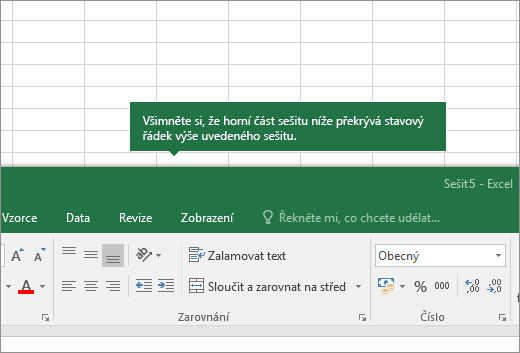
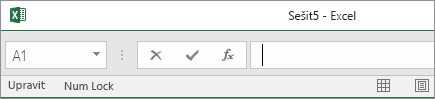
Zkuste okno maximalizovat, aby se ouška objevila. Jednoduše poklikejte na záhlaví okna. Pokud karty stále nevidíte, klikněte na Zobrazitmožnost Uspořádat> všechny >dlaždice>OK. |
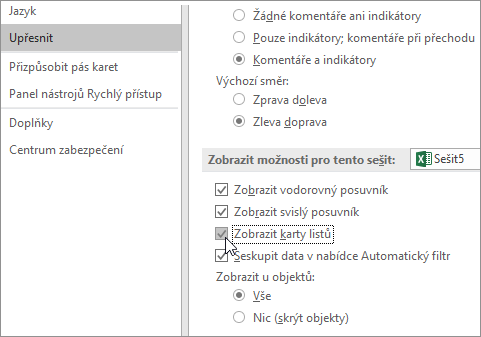
| Je vypnuté nastavení Zobrazit karty listů. | Ujistěte se, že je nastavení Zobrazit karty listů povolené. Postupujte takto:
|
| Ouška jsou zakrytá vodorovným posuvníkem. | Umístěte ukazatel myši na okraj posuvníku, dokud se nezobrazí oboustranná šipka (viz obrázek). Stiskněte a přetáhněte šipku doprava, dokud se nezobrazí úplný název karty a všech ostatních karet. 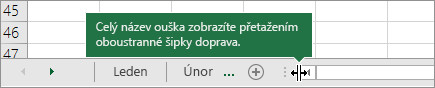
|
| Samotný list je skrytý. | Pokud chcete znovu zobrazit nějaký list, klikněte pravým tlačítkem na kterékoliv viditelného ouško a vyberte příkaz Zobrazit. V dialogovém okně Zobrazit vyberte list, který chcete zobrazit, a pak vyberte OK.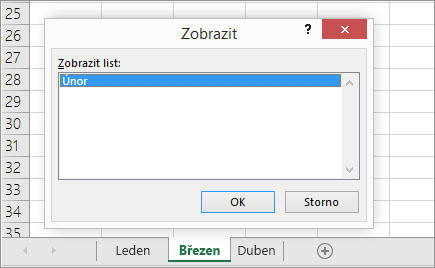
|
Potřebujete další pomoc?
Kdykoli se můžete zeptat odborníka z technické komunity Excelu nebo získat podporu v komunitách.