
Tip:
Přečtěte si další informace o Microsoft Forms nebo začněte hned teď a vytvořte průzkum, kvíz nebo hlasování. Chcete pokročilejší branding, typy otázek a analýzu dat? Vyzkoušejte řešení Dynamics 365 Customer Voice.
Formulář můžete snadno odstranit, obnovit nebo trvale odstranit.
Odstranění formuláře
Přejděte na Microsoft Forms, přihlaste se pomocí pracovního nebo školního účtu Microsoft 365 nebo osobního účtu Microsoft (Hotmail, Live nebo Outlook.com).
Poznámka
Můžete se také přihlásit k Office.com, vyhledat ikony Microsoft 365 vlevo a pak vybrat Forms.
Kliknutím na kartu Moje formuláře zobrazíte všechny formuláře, které jste vytvořili.

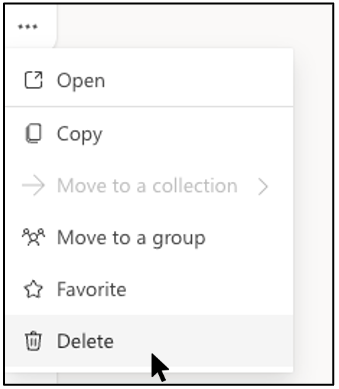
Najděte formulář, který chcete odstranit, vyberte Další možnosti v pravém dolním rohu tohoto formuláře a pak zvolte Odstranit.
Tip:
Pokud chcete odstranit formulář v zobrazení seznamu, najeďte myší napravo od formuláře, vyberte Další možnosti a pak vyberte Odstranit.

Poznámka
Jakmile bude formulář v koši, zůstane tam neomezeně dlouho, pokud ho záměrně neodstraníte i z koše.
Tip:
Pokud jste se přihlásili pomocí pracovního nebo školního účtu Microsoft 365, uvidíte také možnost Přesunout , která umožňuje převést vlastnictví formuláře. Další informace.
Obnovení odstraněného formuláře
Přejděte na kartu Odstraněné formuláře . Tato karta slouží jako váš koš.
Poznámka
Každý uživatel Forms může vytvořit až 200 samostatných formulářů, včetně formulářů na kartě Odstraněné formuláře. (Například 150 formulářů na portálu Microsoft Forms + 50 formulářů na kartě Odstraněné formuláře = 200 formulářů.) Pokud máte účet Forms i účet Dynamics 365 Customer Voice (dříve Microsoft Forms Pro), váš limit 200 formulářů zahrnuje oba účty.
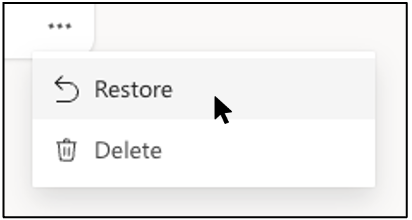
Ve formuláři, který chcete odstranit, vyberte Další možnosti v pravém dolním rohu dlaždice formuláře a klikněte na Obnovit.
Tip:
Pokud dlaždice formulářů nevidíte, máte místo v zobrazení dlaždic zobrazené "zobrazení seznamu". Pokud chcete obnovit formulář v zobrazení seznamu, najeďte myší napravo od formuláře, vyberte Další možnosti a pak vyberte Obnovit.
Pokud chcete zobrazit obnovený formulář, přejděte na kartu Všechny formuláře .
Trvalé odstranění formuláře
Přejděte na kartu Odstraněné formuláře .
Ve formuláři, který chcete odstranit, vyberte Další možnosti v pravém dolním rohu dlaždice formuláře a pak vyberte Odstranit.
Poznámka
Pokud odstraníte formulář z karty Odstraněné formuláře , bude formulář a všechny jeho odpovědi trvale odstraněny. Nebudete moct hromadně odstraňovat formuláře. Místo toho budete muset odstraňovat formuláře jeden po druhém, abyste trvale odebrali všechny formuláře z karty Odstraněné formuláře .
Omezení formulářů, hlasování, otázek a odpovědí
Office 365 pro oblast vzdělávání
Microsoft 365 Apps pro firmy
Prostředí GCC (U.S. Government Community Cloud), GCC High a DoD
Osobní účet Microsoft (Hotmail, Live nebo Outlook.com)
Kolik formulářů/kvízů můžu vytvořit?
Až 400
Až 400
Až 400
Až 400
Kolik hlasování můžu vytvořit?
Až 400
Až 400
Až 400
Až 400
Kolik otázek na formulář nebo kvíz je povoleno?
Až 200
Až 200
Až 200
Až 200
Kolik odpovědí může formulář nebo kvíz získat?
Až 5 000 000
Až 5 000 000
GCC: Až 5 000 000
GCCH + DOD: Až 50 000
Až 200 pro bezplatné účty
Až 1 000 pro placené účty
Limit formuláře zahrnuje i formuláře v koši. (Například 350 aktivních formulářů na portálu Microsoft Forms + 50 formulářů v koši = 400 formulářů.)
Když respondent vyplní formulář a odešle ho, počítá se to jako jedna odpověď (bez ohledu na to, kolik otázek je ve formuláři). Pokud například formulář obsahuje 100 otázek a na všechny otázky odpovídá přesně 12 respondentů, bude se formulář počítat s tím, že obdržel 12 odpovědí.
Důležité
Pravidlo "Jedna odpověď na osobu" je uplatňováno pouze v rámci souvislé sady 50 000 odpovědí a není zaručeno pro úplnou sadu dat, pokud existuje více než 50 000 odpovědí.
Váš názor na Microsoft Forms
Dejte nám vědět! Pokud nám chcete poslat svůj názor na Microsoft Forms, přejděte do pravého horního rohu formuláře a vyberte Další nastavení formuláře,  >názor.