
Tip:
Přečtěte si další informace o Microsoft Forms nebo začněte hned a vytvořte průzkum, kvíz nebo hlasování. Chcete pokročilejší branding, typy otázek a analýzu dat? Zkuste Dynamics 365 Customer Voice.
S podporou více jazyků v Microsoft Forms můžete vytvořit formulář nebo průzkum ve vlastním jazyce a potom umožnit cílové skupině odpovědět v preferovaném jazyce. Když obdržíte odpovědi, budou uloženy v jediném formuláři, který je ve vašem vlastním výchozím jazyce.
Přidání jazyků a překlad
Vyberte formulář, do kterého chcete přidat jazyky, a pak vyberte Další nastavení formuláře
 a pak vyberte Více jazyků.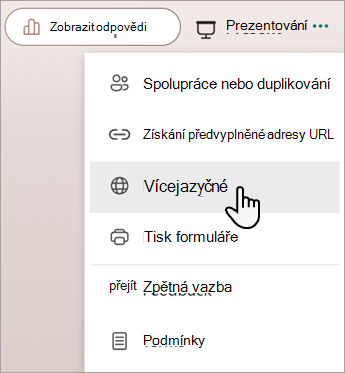
V části Další jazyk vyberte
 přidat další jazyk.
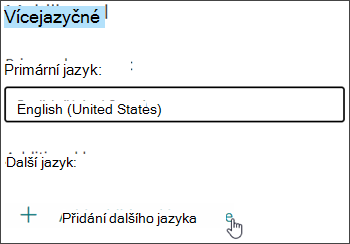
Můžete vyhledat jazyk nebo si projít seznam jazyků a přidat požadovaný jazyk.Poznámka
Jeden formulář může podporovat až 11 jazyků, včetně vašeho primárního jazyka.
Najeďte myší na přidaný jazyk a klikněte na ikonu tužky Upravit jazyk .
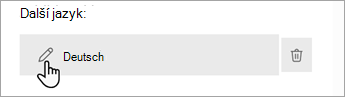
Výběrem oddílu nadpisu začněte s překladem.
Vyberte textové pole pod názvem a přeložte text nad ním. Udělejte to také pro otázky ve formuláři.
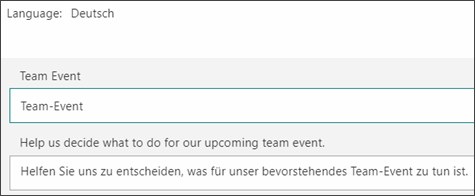
Až skončíte s překladem, vyberte Zpět .
Co se zobrazí respondentům
Jakmile formulář odešlete, dostanou respondující formulář ve svém výchozím jazyce (pokud jste tento jazyk přidali a přeložili ve svém formuláři).
Příjem odpovědí ve více jazycích v jednom formuláři
Když pod každou otázkou vyberete odkaz Další podrobnosti , zobrazí se sloupec jazyka, ve které uvidíte, jak jednotlivé jazykové skupiny odpověděly. Když zobrazíte výsledky v Excelu, zobrazí se v sešitu také tento sloupec jazyka.
Zpětná vazba pro Microsoft Forms
Dejte nám vědět! Pokud chcete poslat zpětnou vazbu k Microsoft Forms, přejděte do pravého horního rohu formuláře a vyberte Tlačítko Další možnosti>Tlačítko Váš názor.