
Tip:
Přečtěte si další informace o Microsoft Forms nebo začněte hned a vytvořte průzkum, kvíz nebo hlasování. Chcete pokročilejší branding, typy otázek a analýzu dat? Zkuste Dynamics 365 Customer Voice.
Když na web přidáte moderní stránku, přidáte a přizpůsobíte webové části, například Microsoft Forms, které jsou stavebními bloky stránky. Pomocí webové části Microsoft Forms můžete přidat výsledky formuláře nebo formuláře na stránku SharePointu v Microsoftu 365.
Poznámka
Webová část Microsoft Forms není dostupná v prostředích SharePoint Server 2019, mobilní aplikace SharePoint, GCC, GCC High ani DoD.
- Pokud ještě nejste v režimu úprav, vyberte Upravit v pravém horním rohu stránky. Vyberte
 napravo.
 - Vyberte Zobrazit všechny webové části a pak v seznamu webových částí vyberte nebo přetáhněte Microsoft Forms.
Poznámka
Další informace o vytváření a publikování stránek najdete v tématu Vytvoření a používání moderních stránek na sharepointovém webu.
Chcete přidat nový nebo existující formulář, který vám pomůže shromáždit odpovědi?
Přidání nového formuláře na sharepointový web
Vyberte Přidat nový formulář.
V panelu vpravo zadejte název nového formuláře.
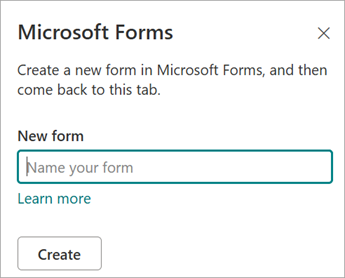
Vyberte Vytvořit.
Microsoft Forms se otevře na nové kartě. Další informace o vytváření formulářů najdete v tématu Vytvoření formuláře pomocí Microsoft Forms.
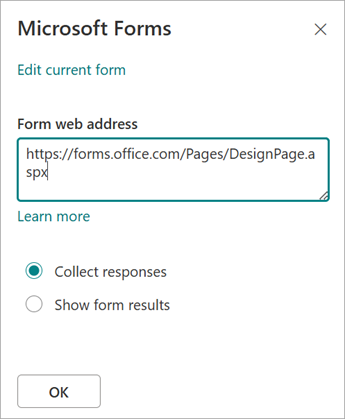
Až budete hotovi s vytvářením formuláře, vraťte se na stránku SharePointu v Microsoftu 365. Ujistěte se, že je vybraná možnost Shromáždit odpovědi , a pak výběrem OK aktualizujte, abyste viděli nejaktuálnější obsah.
Poznámka
V poli Webová adresa formuláře už bude vyplněná webová adresa formuláře, který jste právě vytvořili.
Přidání existujícího formuláře na sharepointový web
Vyberte Přidat existující formulář.
Pokud chcete sdílet jeden ze svých vlastních formulářů, přejděte na forms.office.com a otevřete formulář, který chcete sdílet na stránce SharePointu v Microsoftu 365.
Zkopírujte webovou adresu z adresního řádku webového prohlížeče.
Poznámka
V Microsoft Forms vyberte Shromáždit odpovědi a vyhledejte webovou adresu formuláře. V části Odesílat a shromažďovat odpovědi vyberte Kopírovat odkaz a zkopírujte webovou adresu formuláře.
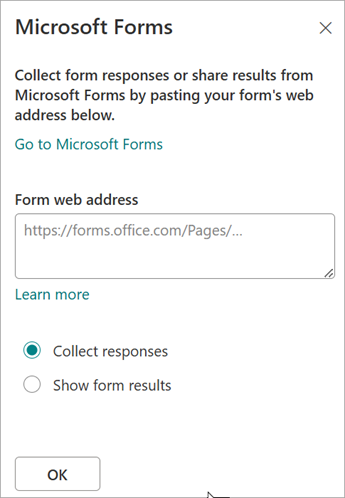
Zpět na stránku SharePointu v Microsoftu 365. Do pole Webová adresa formuláře vložte webovou adresu formuláře.
Tip:
Na klávesnici vyberte CTRL+V a vložte webovou adresu.
Poznámka
Do pole Webová adresa formuláře můžete také vložit adresu, kterou s vámi někdo sdílel.
Ujistěte se, že je vybraná možnost Shromáždit odpovědi , a pak vyberte OK , aby se stránka aktualizovala a zobrazila formulář.
Úprava formuláře prostřednictvím sharepointového webu
Na stránce SharePointu v Microsoftu 365 vyberte webovou část Formuláře a pak vyberte Vlastnosti
 .
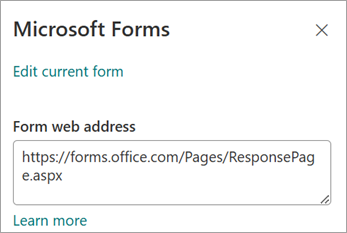
.Na panelu vpravo vyberte Upravit aktuální formulář a proveďte změny formuláře.
Zobrazení výsledků formuláře na sharepointovém webu
Jakmile shromáždíte odpovědi, můžete zobrazit výsledky.
V panelu vpravo vyberte Zobrazit výsledky formuláře.

Poznámka
V části Webová adresa formuláře je ve výchozím nastavení zaškrtnutá následující zpráva: Vytvoří se webová adresa. Každý, kdo ho má, si může zobrazit souhrn odpovědí. Microsoft Forms vygeneruje webovou adresu pro sdílení výsledků tohoto průzkumu. Webovou adresu můžete sdílet s kýmkoli a zobrazit souhrn odpovědí tohoto průzkumu.
Poznámka
Generovat webovou adresu pro sdílení můžou jenom vlastníci nebo spoluvlastníci formulářů.
Vyberte OK. Souhrn odpovědí teď můžete zobrazit přímo na SharePointu v Microsoftu 365.
Zpětná vazba pro Microsoft Forms
Dejte nám vědět! Pokud chcete poslat zpětnou vazbu k Microsoft Forms, přejděte do pravého horního rohu formuláře a vyberte Tlačítko Další možnosti >Tlačítko Váš názor.
Viz také
Přidání stránky na web SharePointu Online