
Tip:
Přečtěte si další informace o Microsoft Forms nebo začněte hned teď a vytvořte průzkum, kvíz nebo hlasování. Chcete pokročilejší branding, typy otázek a analýzu dat? Vyzkoušejte řešení Dynamics 365 Customer Voice.
V Microsoft Teams můžete snadno nastavit kartu Formuláře , vytvořit nový formulář pro sběr odpovědí, přidat existující formulář pro sběr odpovědí nebo zobrazit výsledky průzkumu, spolupracovat na formuláři se svým týmem, vytvářet oznámení pro váš formulář nebo provádět rychlá hlasování jen pro váš tým.
Spolupráce se členy týmu na vytvoření a úpravách formuláře
V Microsoft Teams můžete přidat kartu Formuláře, abyste mohli vytvořit nový formulář nebo přidat existující formulář, který bude moct upravovat celý tým.
Přidání aplikace Forms pro vytvoření nové karty formuláře
Na levé straně Teams vyberte Aplikace. Do pole Prohledat aplikace a další zadejte Formuláře a stiskněte klávesu Enter.
Pokud už máte Forms nainstalovaný jako aplikace v Teams, přejděte ke kroku 3.
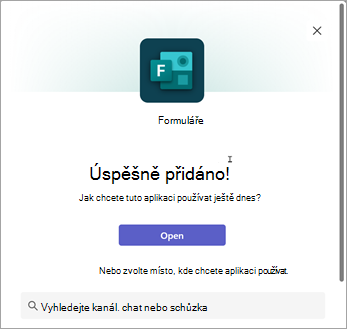
Vedle položky Formuláře vyberte Přidat. Zobrazí se potvrzovací obrazovka. Zde vyberte název kanálu, do kterého chcete přidat Forms, nebo pokud není uveden, použijte pole pro vyhledávání kanálu, chatu nebo schůzky a zadejte název kanálu.
V Teams přejděte na požadovaný kanál a klikněte na Přidat kartu,
 .
.V části Karty pro váš tým vyberte Forms.
Na konfigurační stránce karty Formuláře , která se otevře, zvolte možnost Vytvořit sdílený formulář, který může váš tým upravovat, a poté zadejte název nového formuláře.
Příspěvek do kanálu o této kartě se automaticky kontroluje, abyste mohli nový formulář ihned sdílet se svým týmem. Pokud ho nechcete sdílet hned, zrušte zaškrtnutí tohoto políčka.
Vyberte Uložit.
Nyní jste připraveni spolupracovat na vytvoření tohoto formuláře se svým týmem.
Poznámka
Nastavení Formuláře Povolit respondentům upravovat jejich odpovědi není dostupné pro formuláře vytvořené prostřednictvím Teams. Tuto možnost můžete povolit tak , že vytvoříte formulář skupiny.
Kliknutím můžete začít sledovat odkaz pro web Forms.
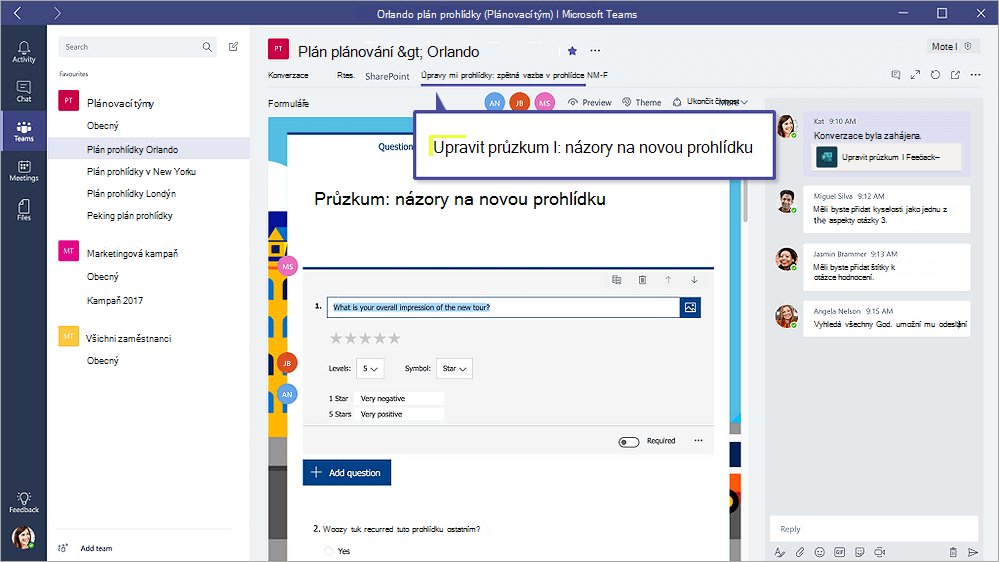
Každá karta formuláře bude mít před názvem formuláře stav akce. V následujícím příkladu se tento průzkum právě vytváří, takže možnost Upravit je před názvem formuláře: Upravit | Průzkum: Zpětná vazba k nové prohlídce.
Přidání existujícího formuláře pro shromažďování odpovědí, zobrazení výsledků průzkumu nebo spolupráci s týmem
- V Teams přejděte na požadovaný kanál a vyberte Přidat kartu .
- V části Karty pro váš tým vyberte Forms.
- Na konfigurační stránce karty Formuláře , která se otevře, zvolte Přidat existující formulář.
- Do pole Hledat zadejte název formuláře, který chcete přidat nebo vyberte ze seznamu pod polem.
- V rozevíracím seznamu níže Přidat existující formulář vyberte, jestli chcete shromažďovat odpovědi, zobrazit výsledky nebo spolupracovat.
- Příspěvek do kanálu o této kartě se automaticky kontroluje, abyste mohli nový formulář ihned sdílet se svým týmem. Pokud ho nechcete sdílet hned, zrušte zaškrtnutí tohoto políčka.
- Vyberte Uložit.
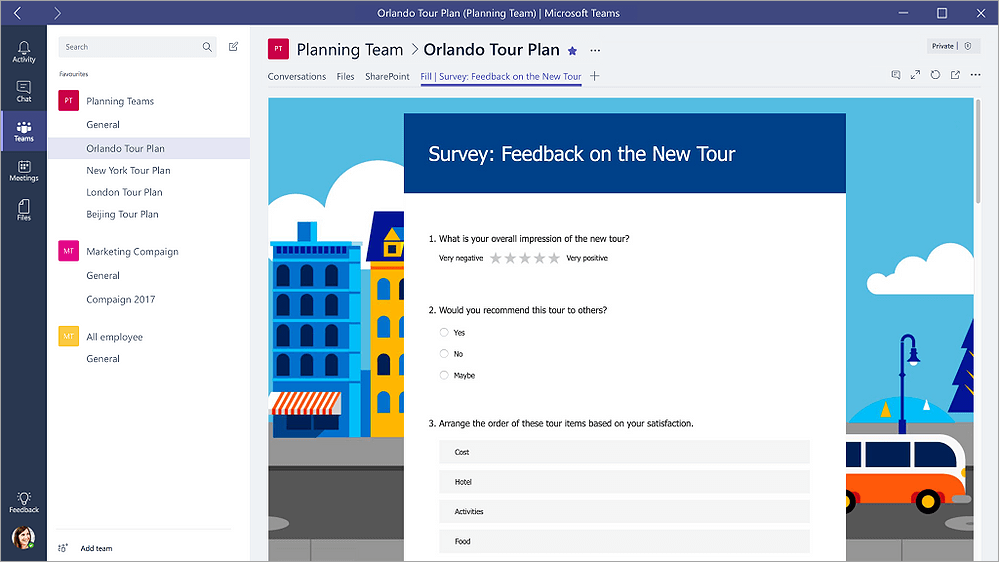
Pokud vyberete Shromažďovat odpovědi, formulář bude v režimu vyplnění, takže před názvem uvidíte možnost Vyplnit , abyste věděli, že právě shromažďujete odpovědi od svého týmu. Příklad: Výplň | Průzkum: Zpětná vazba k nové prohlídce.
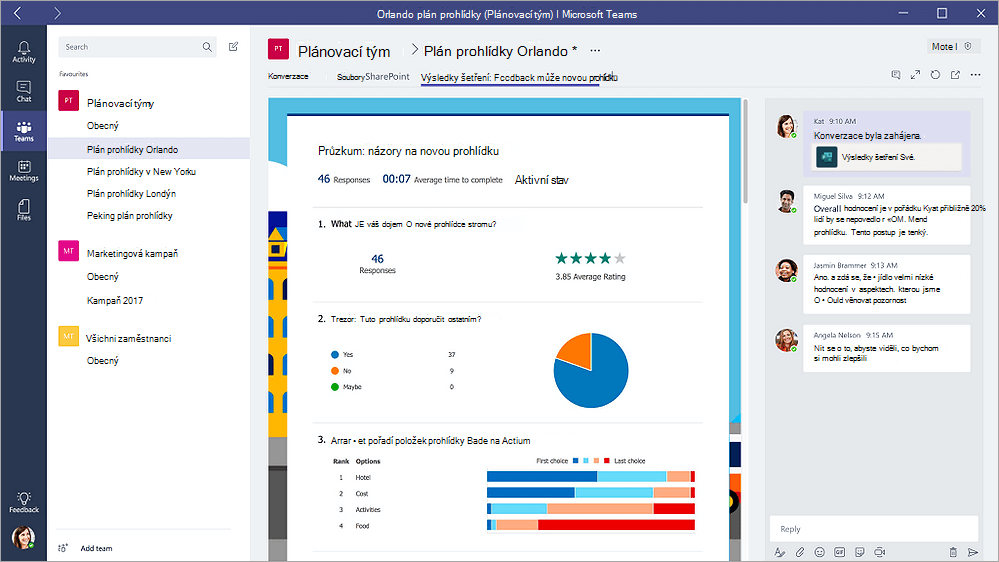
Pokud vyberete Zobrazit výsledky, sdílíte výsledky formuláře se svým týmem a formulář bude v režimu "Výsledky". Před názvem se zobrazí výsledky , které vás informují o tom, že odpovědi byly shromážděny a že je nyní sdílíte se svým týmem. Příklad: Výsledky | Průzkum: Zpětná vazba k nové prohlídce.
Pokud vyberete možnost Spolupracovat, můžete vy a váš tým upravovat existující formulář. Před názvem se zobrazí Upravit , abyste věděli, že formulář je otevřený pro úpravy. Příklad: Edit | Průzkum: Zpětná vazba k nové prohlídce.
Zahájení konverzace o formuláři s týmem
Teď, když jste vytvořili nový formulář nebo přidali existující, může do formuláře přispívat kdokoli z vašeho týmu. Kliknutím na ikonu konverzace v pravém horním rohu Teams můžete snadno zahájit konverzaci.

Napravo od karty formuláře se otevře okno konverzace. Přečtěte si další informace o používání karty Konverzace v Microsoft Teams.
Nastavení oznámení o formuláři
Konektor aplikace Microsoft Forms vám pomůže udržet vašemu týmu aktuální informace o odpovědích na formuláře. Stačí konektoru říct, které formuláře chcete odebírat, a kanál bude každý den upozorněn souhrnem odpovědí.
- Vedle kanálu, pro který chcete nastavit oznámení o formuláři, klikněte na tlačítko Další možnosti
 >.
>. - Napravo od ikony Formuláře klikněte na tlačítko Konfigurovat .
- V části Zvolte formulář, pro který chcete dostávat oznámení klikněte na rozevírací nabídku a vyberte formulář. Budete dostávat denní aktualizaci odpovědí na vybraný formulář.
Přečtěte si další informace o oznámeních v Microsoft Teams.
Uspořádání hlasování v rámci týmu
Pomocí aplikace pro hlasování v Teams můžete shromažďovat konstruktivní zpětnou vazbu k otázkám vytvořením hlasování v reálném čase přímo z chatu nebo kanálu v Teams.
Další informace najdete v článku Vytvoření hlasování v Microsoft Teams.
Váš názor na Microsoft Forms
Dejte nám vědět! Pokud nám chcete poslat svůj názor na Microsoft Forms, přejděte do pravého horního rohu formuláře a vyberte Další nastavení formuláře, >názor.
Viz také
Přidání hlasování do kanálu, chatu nebo schůzky v Teams